option-select

Инструкция по интеграции МойСклад и Первый ОФД

17 апреля 2026

Установка приложения

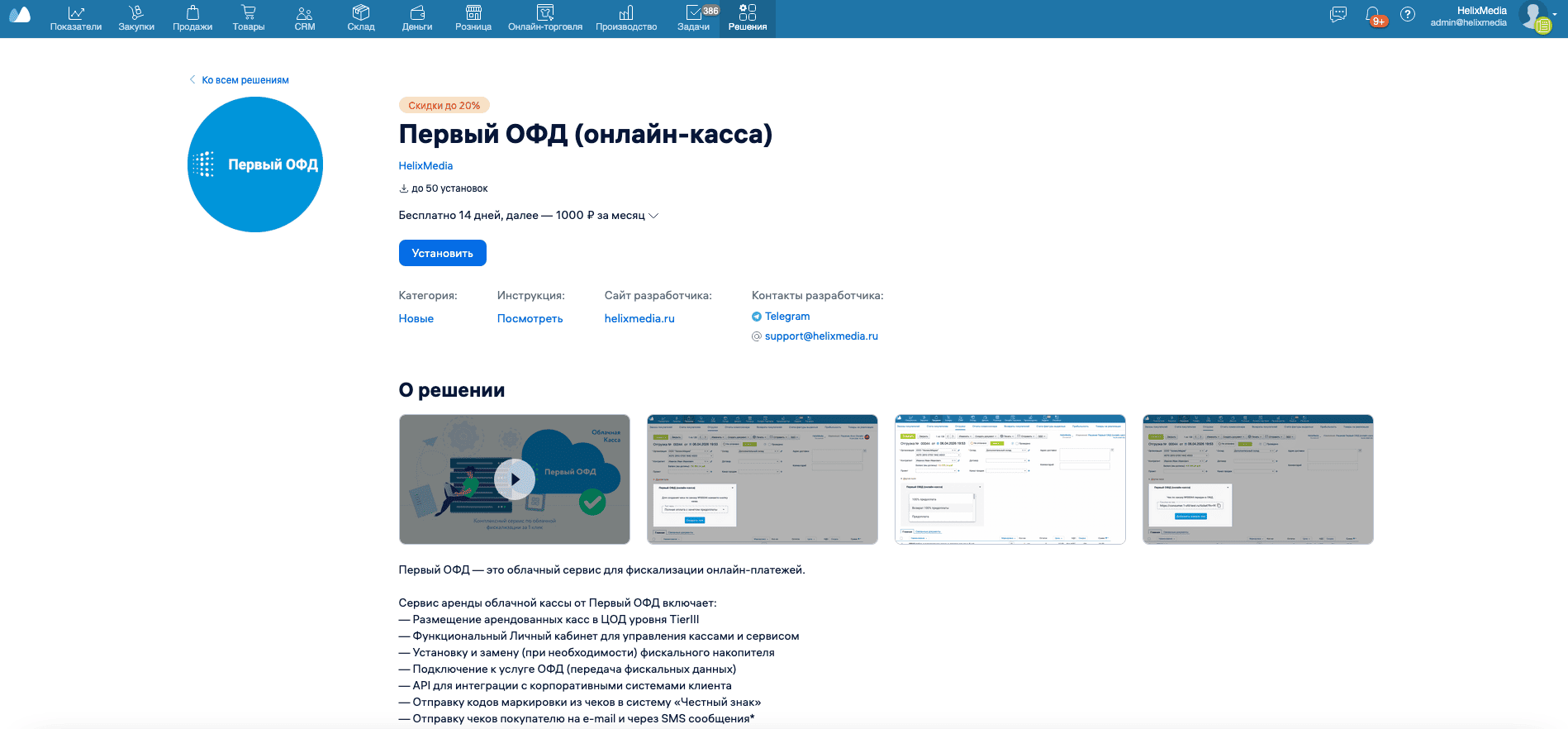
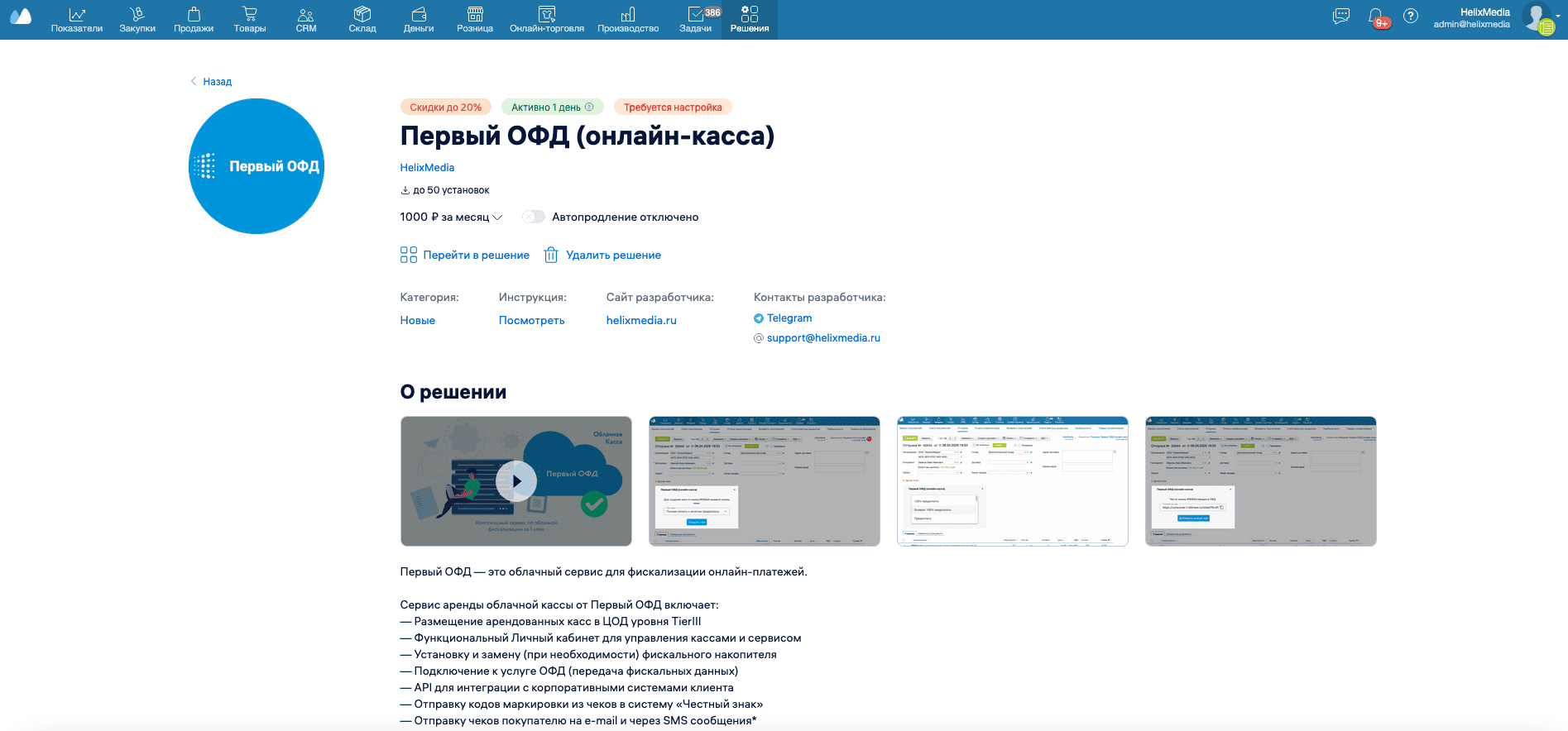
  • Для перехода к установке приложения нажмите кнопку Установить
  • После установки приложения нажмите кнопку Перейти в приложение.

Настройка приложения

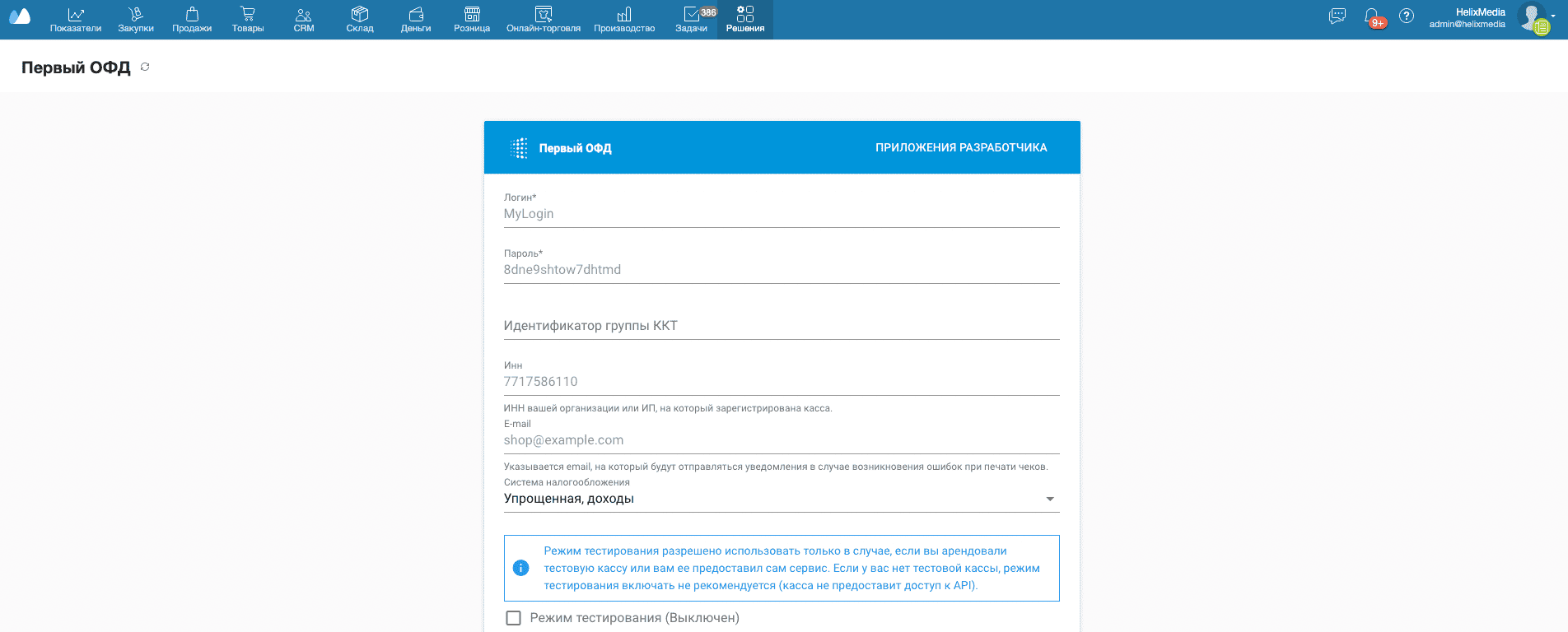
  • После перехода в приложение открывается раздел настроек «Первый ОФД».
    Заполните поля формы данными из сервиса:
    • Логин
    • Пароль
    • Код группы
    • ИНН
    • E-mail организации

Получение ключей интеграции

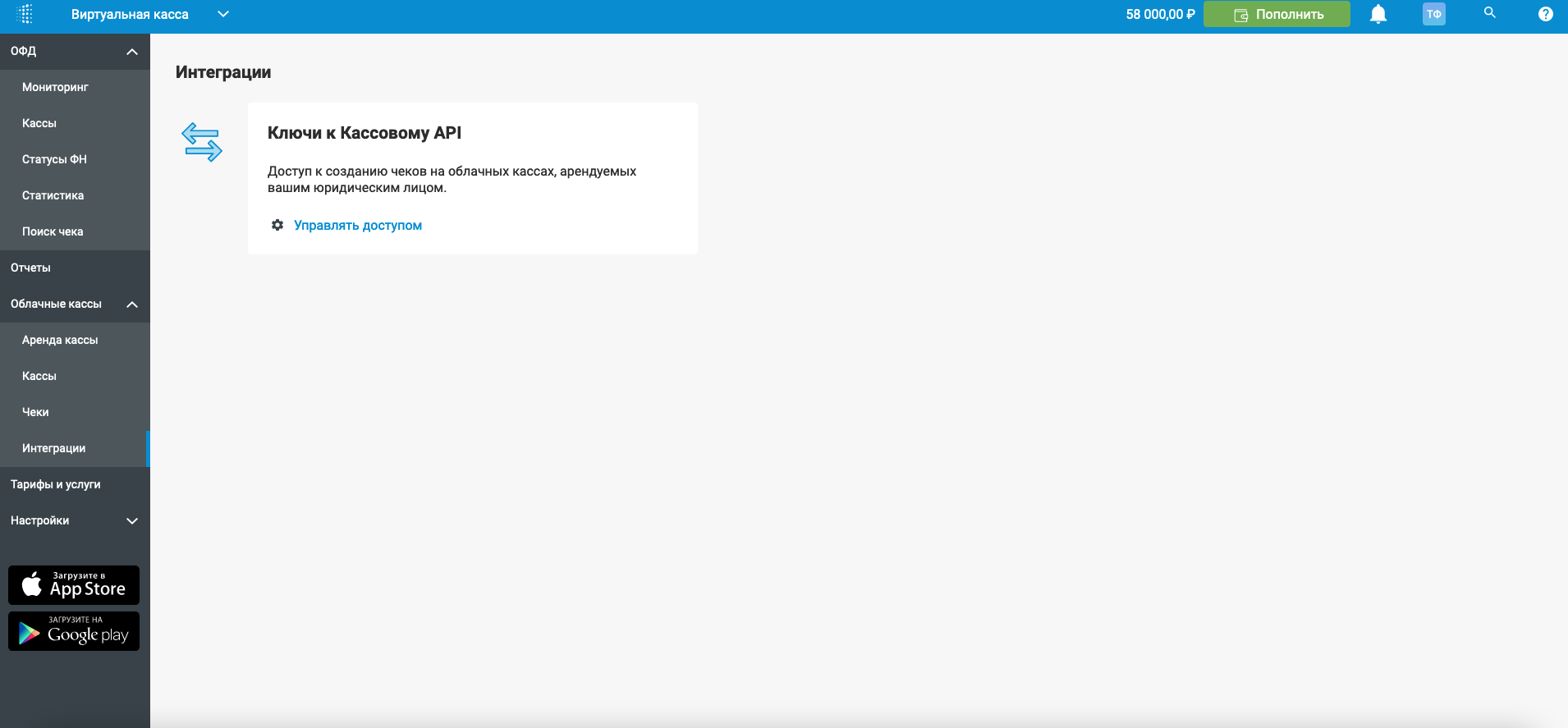
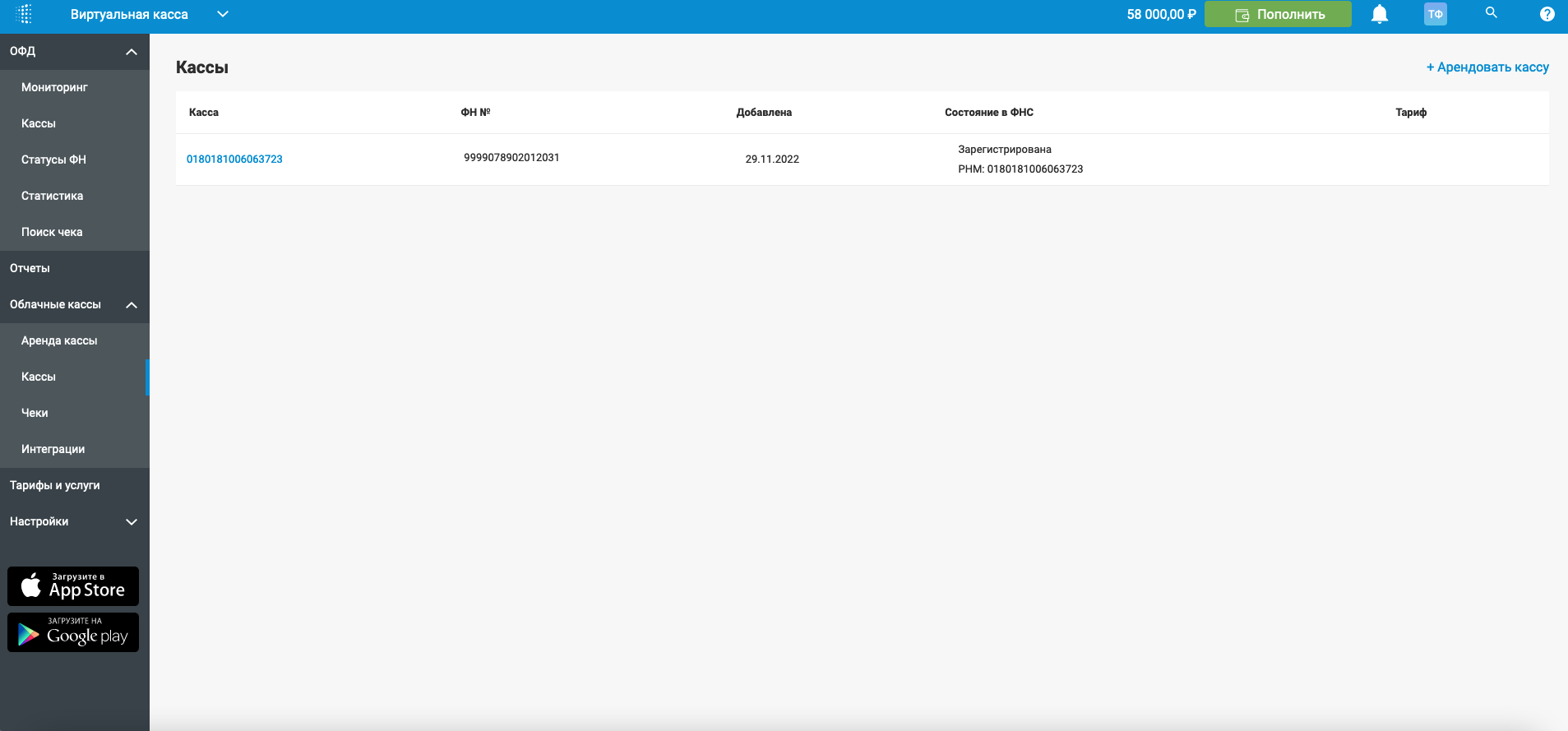
  • Для получения доступов к «Первый ОФД» необходимо перейти в личный кабинет сервиса. Переходим в ЛК Первый ОФД → Облачные кассы → Интеграции.
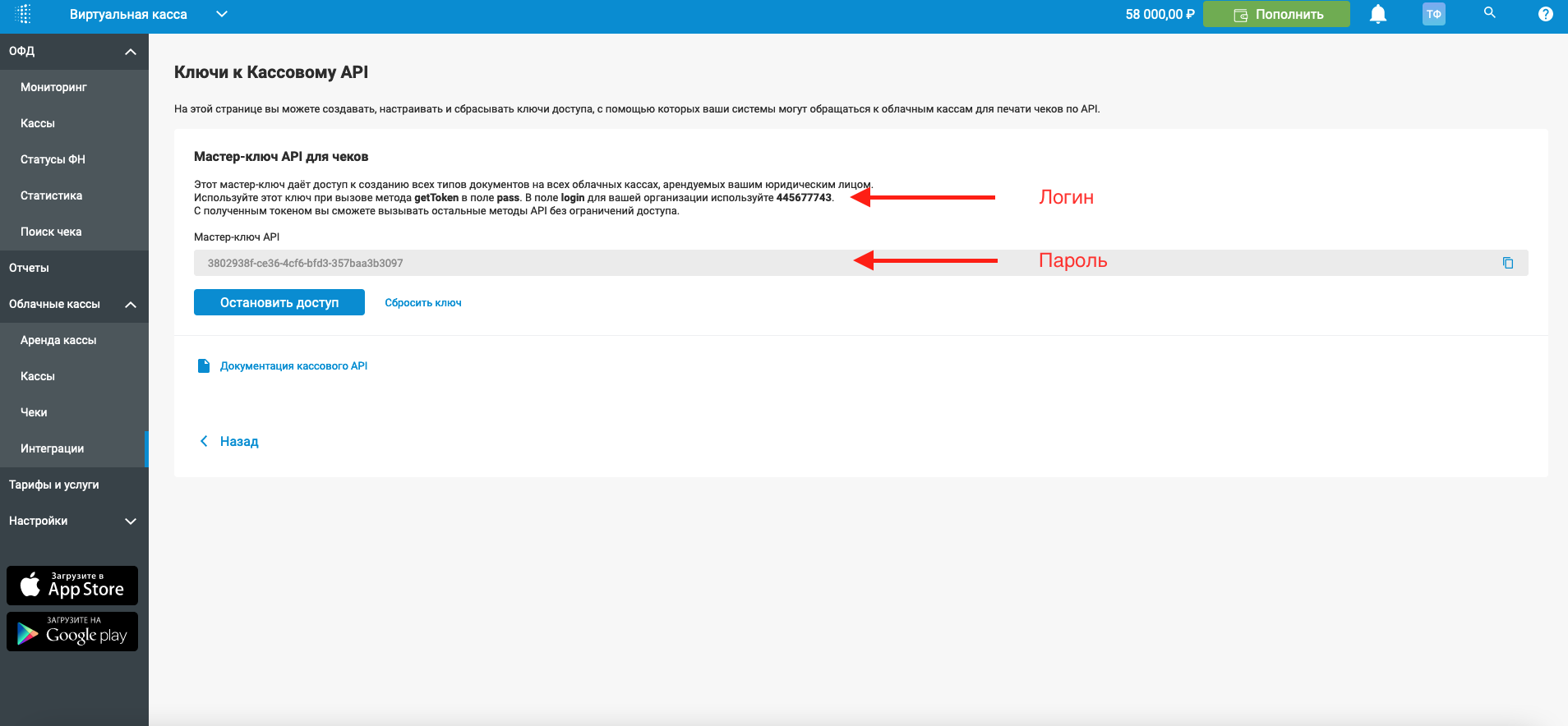
  • В описании блока Мастер-ключ API для чеков, жирным шрифтом выделен Логин. Далее мы создаем новый или копируем текущий Мастер-ключ API. Данный ключ служит паролем. Переносим эти данные в настройки модуля.

Получение идентификатора группы ККТ

  • Переходим в ЛК Первый ОФД → Облачные кассы → Нажимаем на идентификатор кассы, он подсвечен синим цветом.
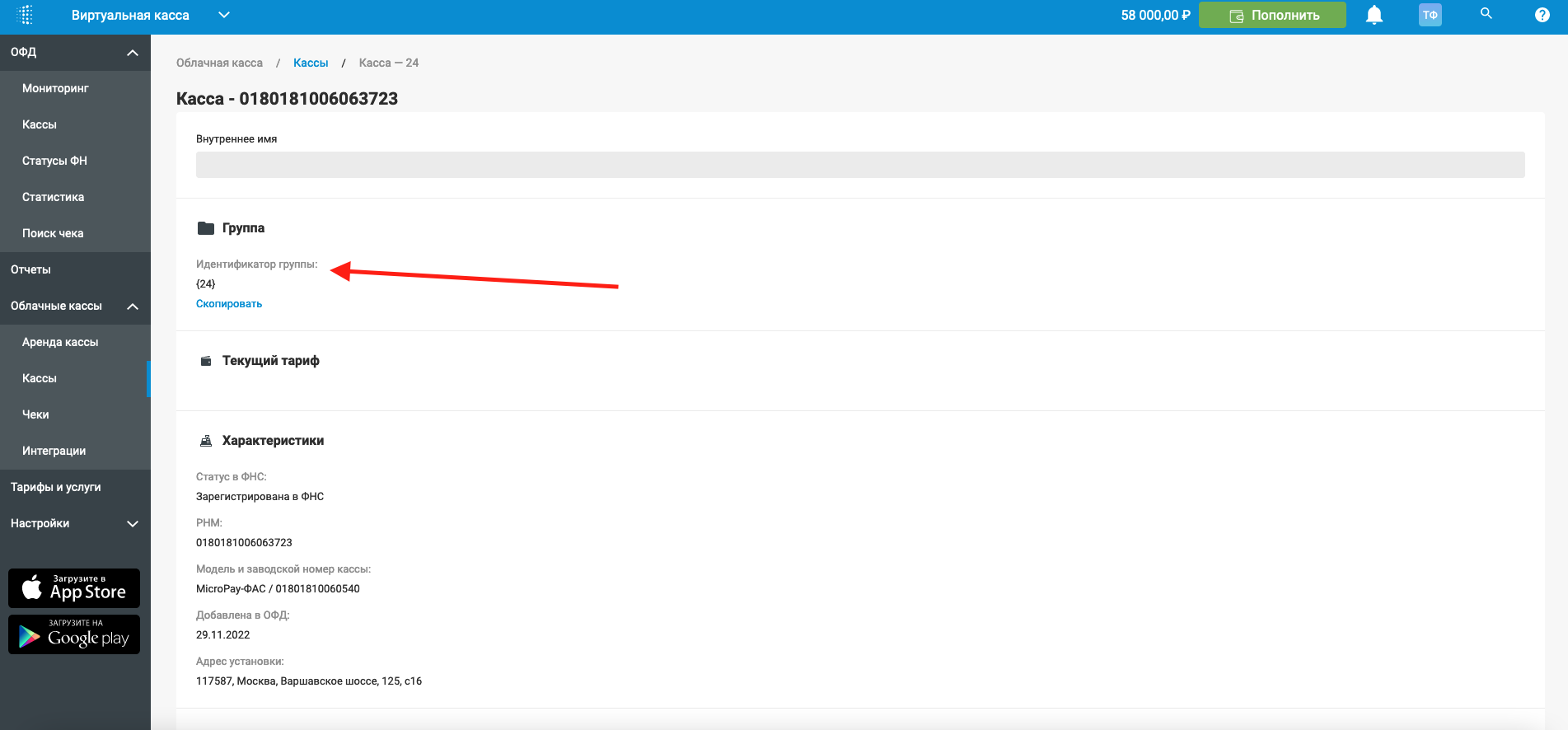
  • Далее раздел Группа → Идентификаторы группы → Нажимаем кнопку скопировать.

Особенности работы с НДС

  • Приложение поддерживает три способа работы с НДС.
    1. НДС по умолчанию
    2. НДС из товаров
    3. Расчетный НДС для предоплат

    Если у вас освобождение от НДС или ставка на все товары фиксированная, для вас НДС по умолчанию идеально подойдет.

    Для продавцов со смешанной ставкой, НДС из товаров позволит всегда точно передавать ставку для товаров.

    В случае, если вы работаете по предоплате, регламент работы с НДС требует передавать расчетный НДС. Схема работает по аналогии с НДС из товаров.

Агентские схемы

  • После оплаты заказа или счета приложение может поменять статус согласно таблице сопоставления. Обратите внимание, можно явно отключить смену статуса, указав вариант Неактивный статус.

    Агентская схема подходит продавцам, кто работает с клиентами от имени других организаций.

    В схеме участвуют две стороны: агент и поставщики. Приложение поддерживает 3 типа поставщиков.

    1. Комиссионер
    2. Поверенный
    3. Агент

    Важно: кассу необходимо поставить на учет в налоговой с признаком агента. Если вы уже зарегистрировали кассу без признака агента, перерегистрируйте ее.


Работа с виджетом

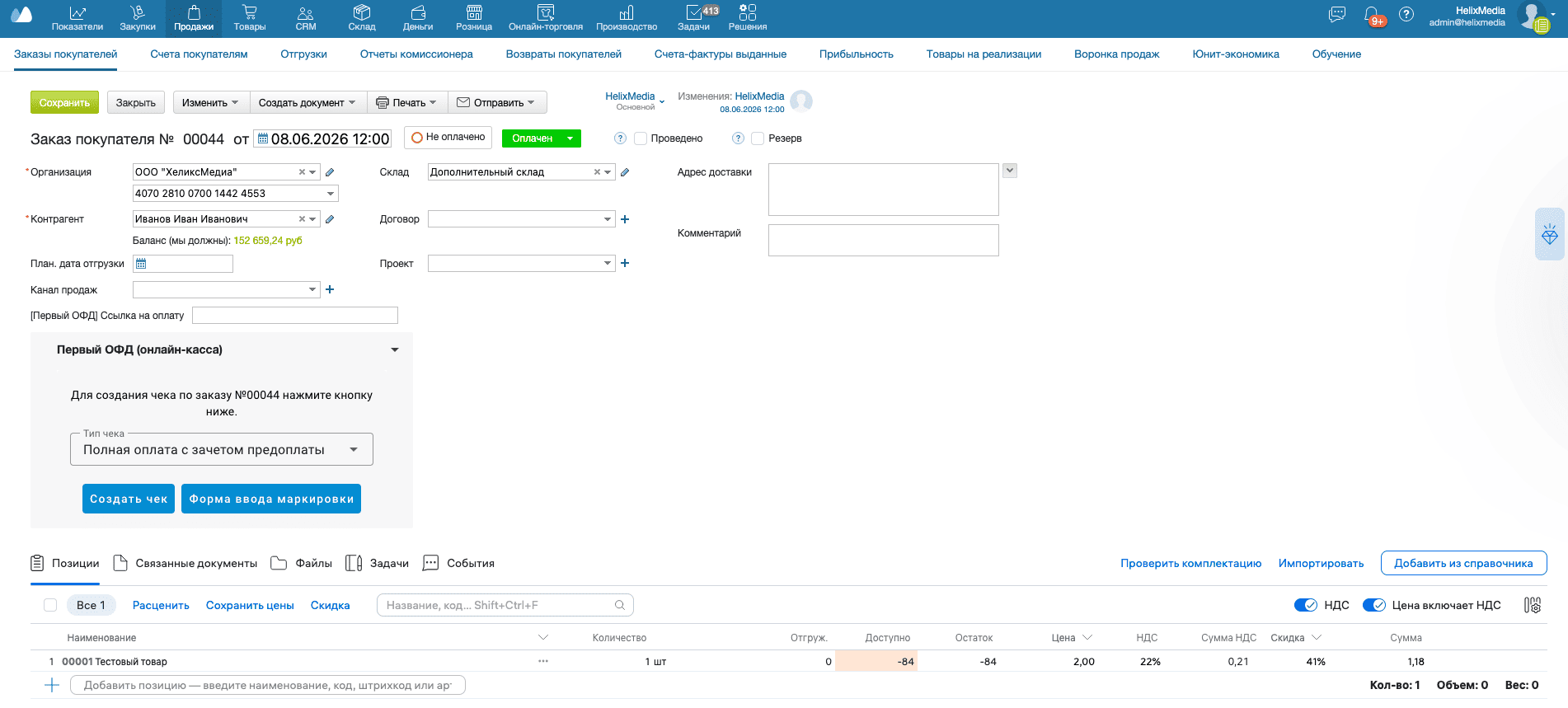
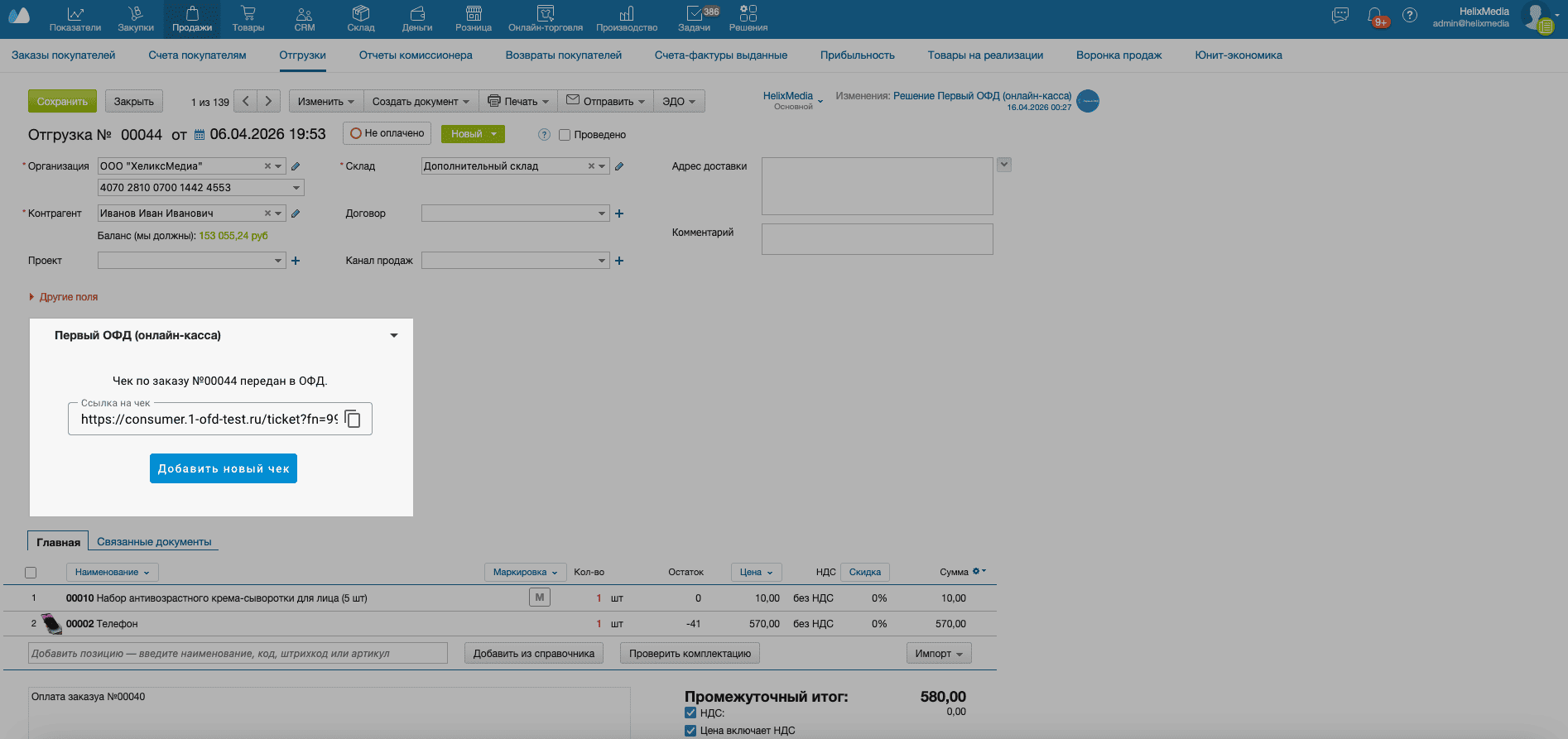
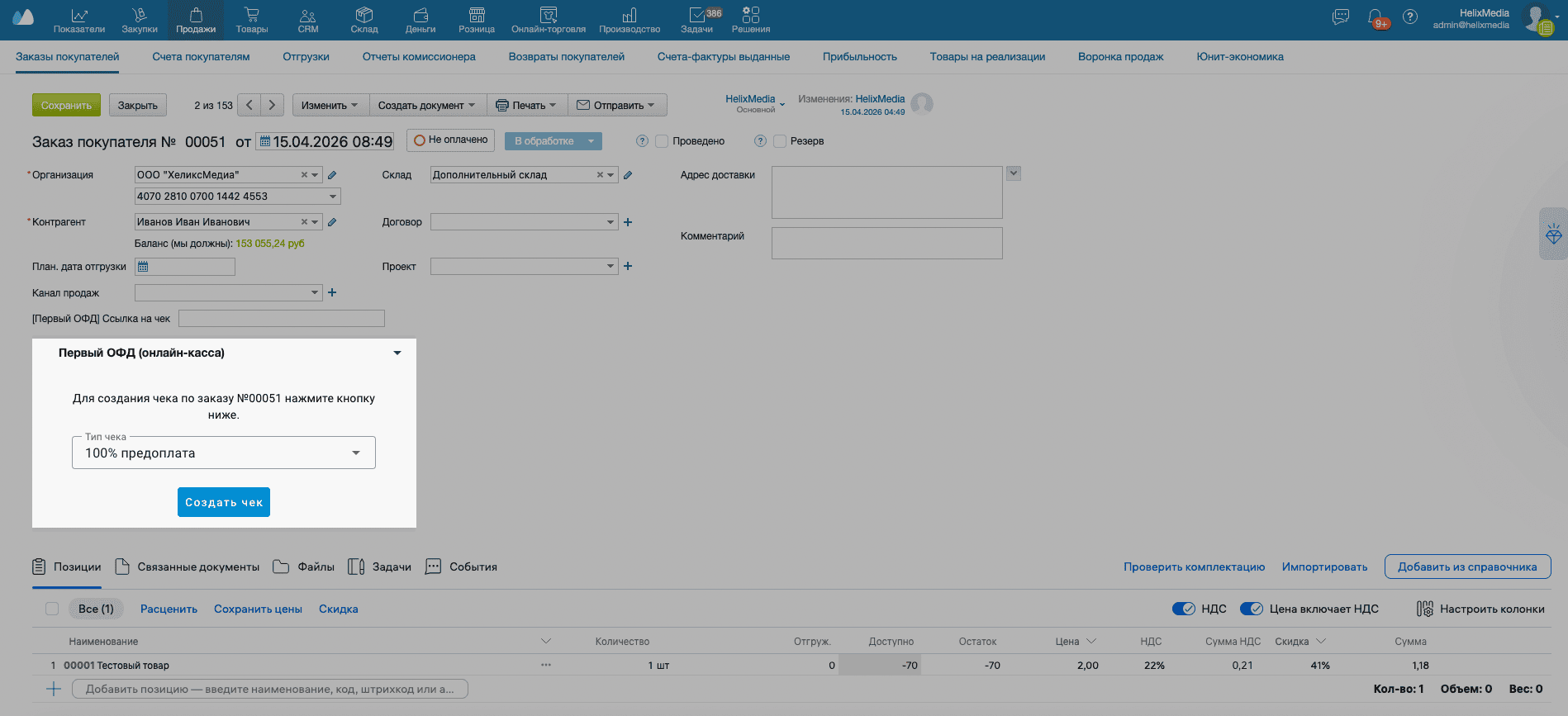
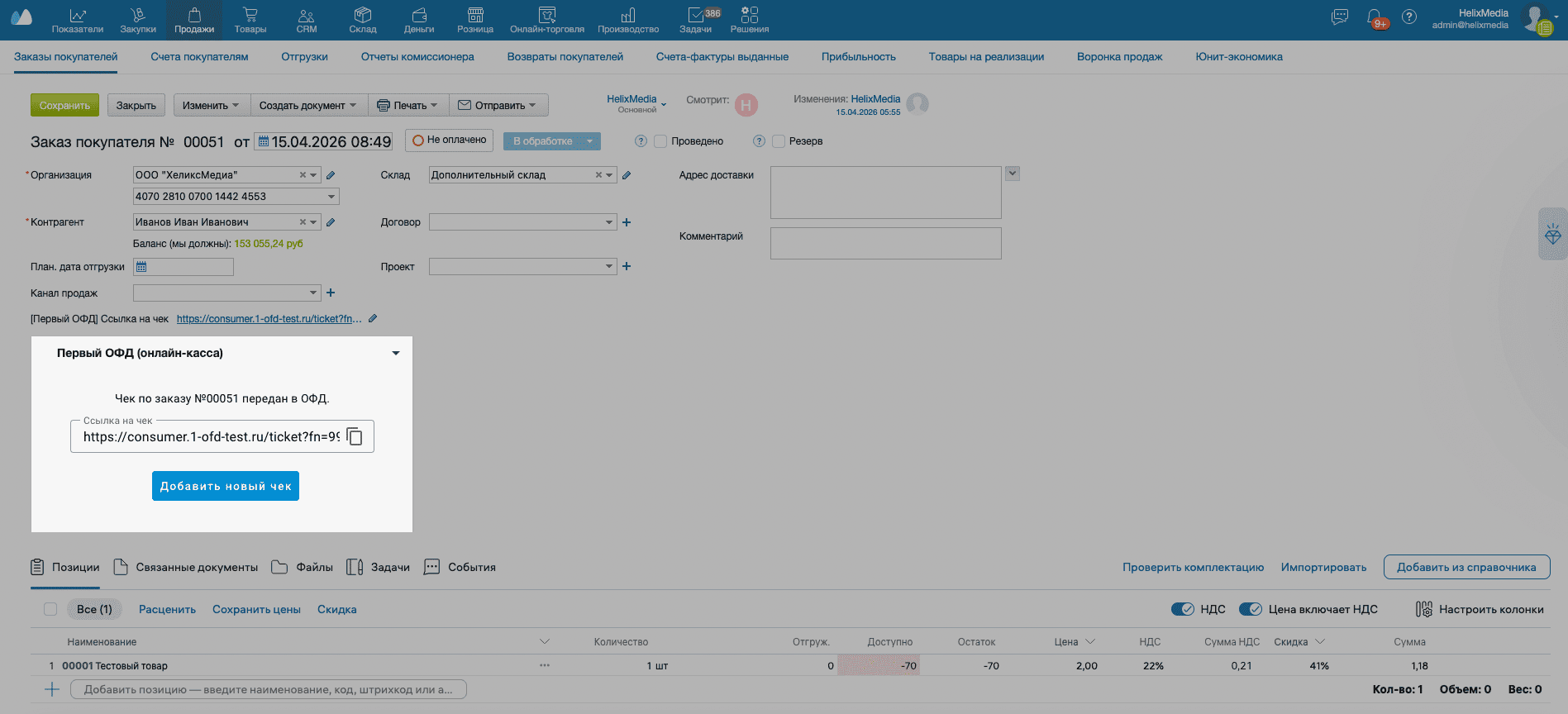
  • После завершения интеграции станет доступным встроенный виджет. Приложение поддерживает виджеты в разделах:
    1. Заказ покупателя
    2. Счет покупателю
    3. Отгрузка
    4. Возврат покупателя
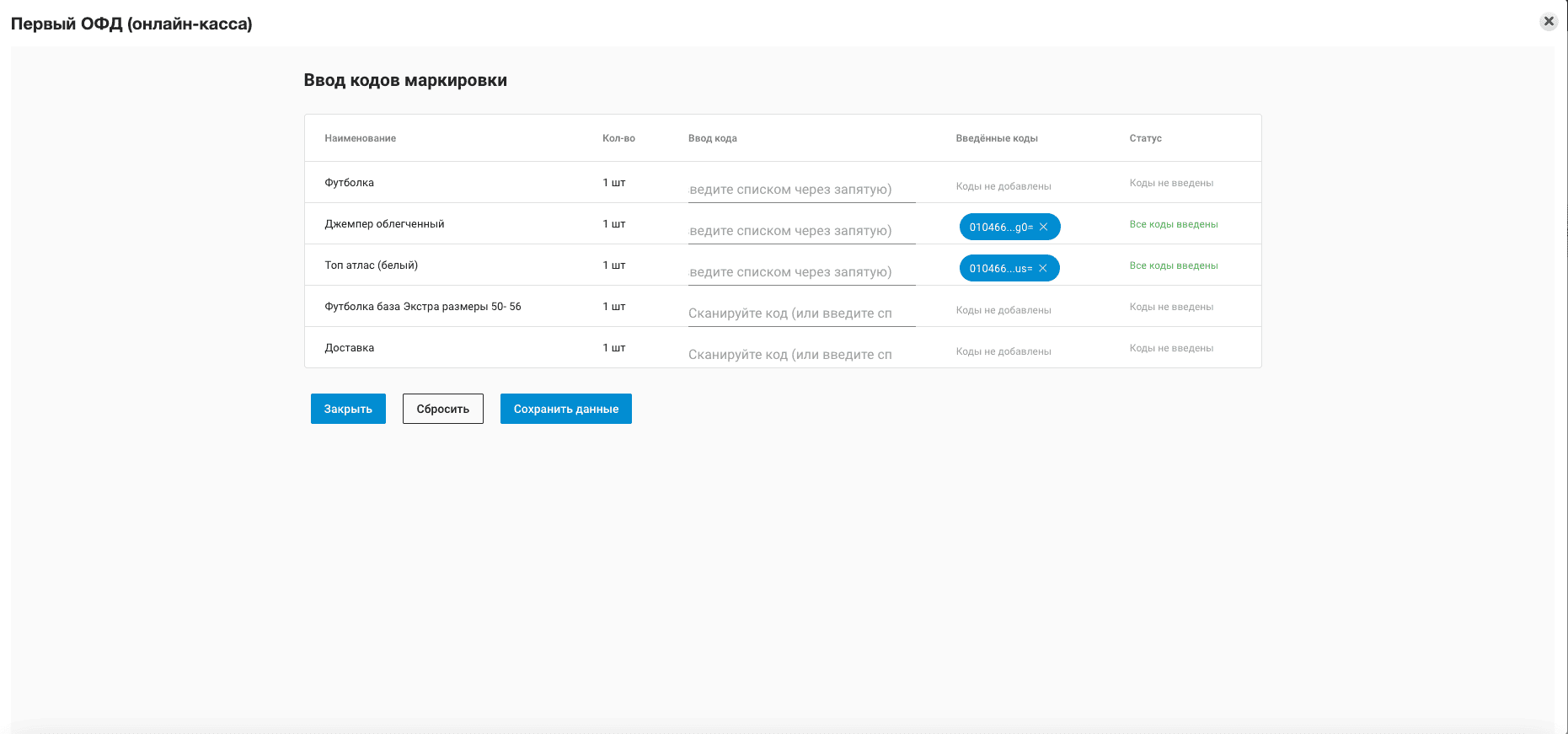
  • С помощью данного виджета вы сможете создать чек для вашего клиента. Укажите тип необходимого вам чека и нажмите кнопку «Создать чек».
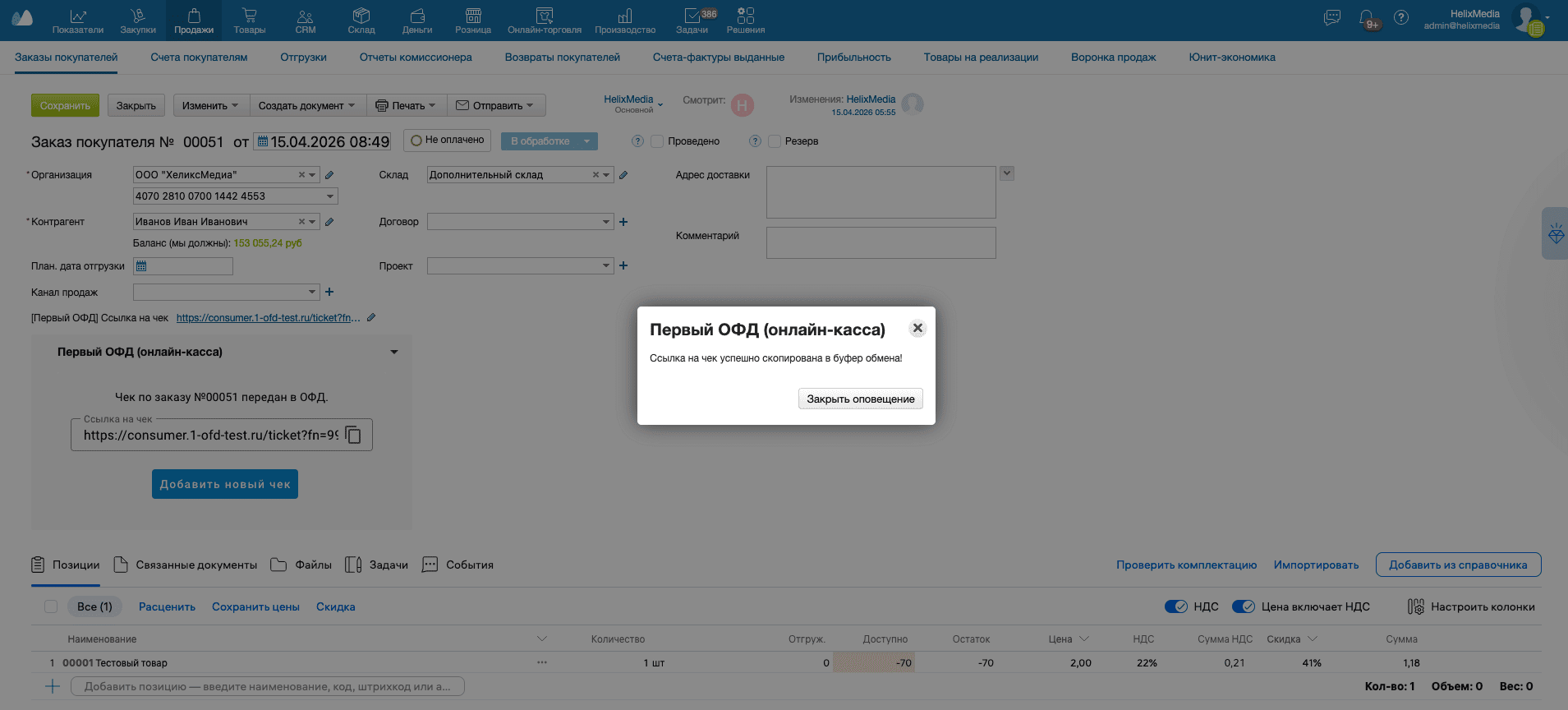
  • После создания чека, через некоторое время вам станет доступна ссылка на чек и вы можете скопировать ее при необходимости. Для копирования ссылки достаточно сделать клик мышкой по данному полю и она будет скопирована в буфер обмена.

Настройка действий сценария

  • Для автоматического создания ссылки на оплату, требуется произвести настройку «Сценария».

    Приложение поддерживает 2 вида объектов МойСклад:
    1) Заказ покупателя
    2) Счет покупателю

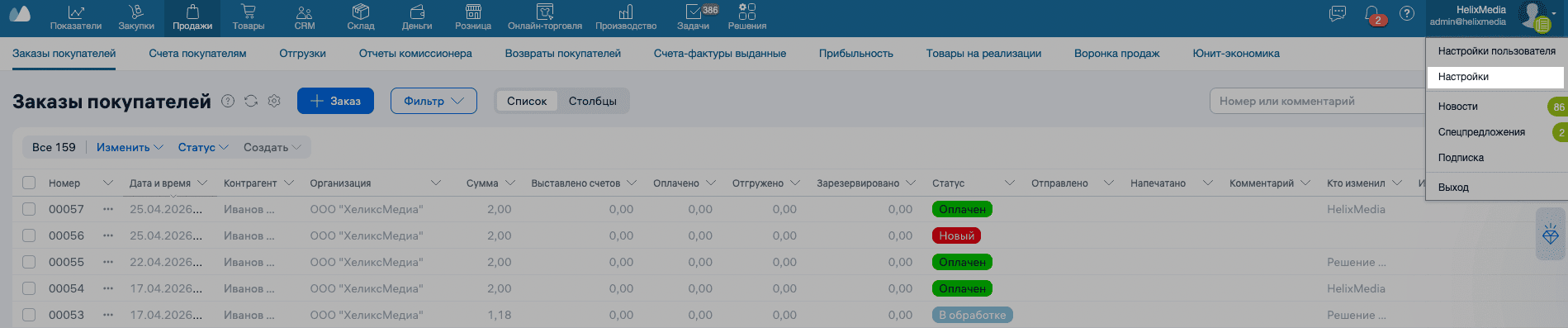
    Для создания первого сценария, в правом верхнем углу МойСклад, нажмите на ваш профиль, далее откроется выпадающее меню. Нажмите «Настройки».
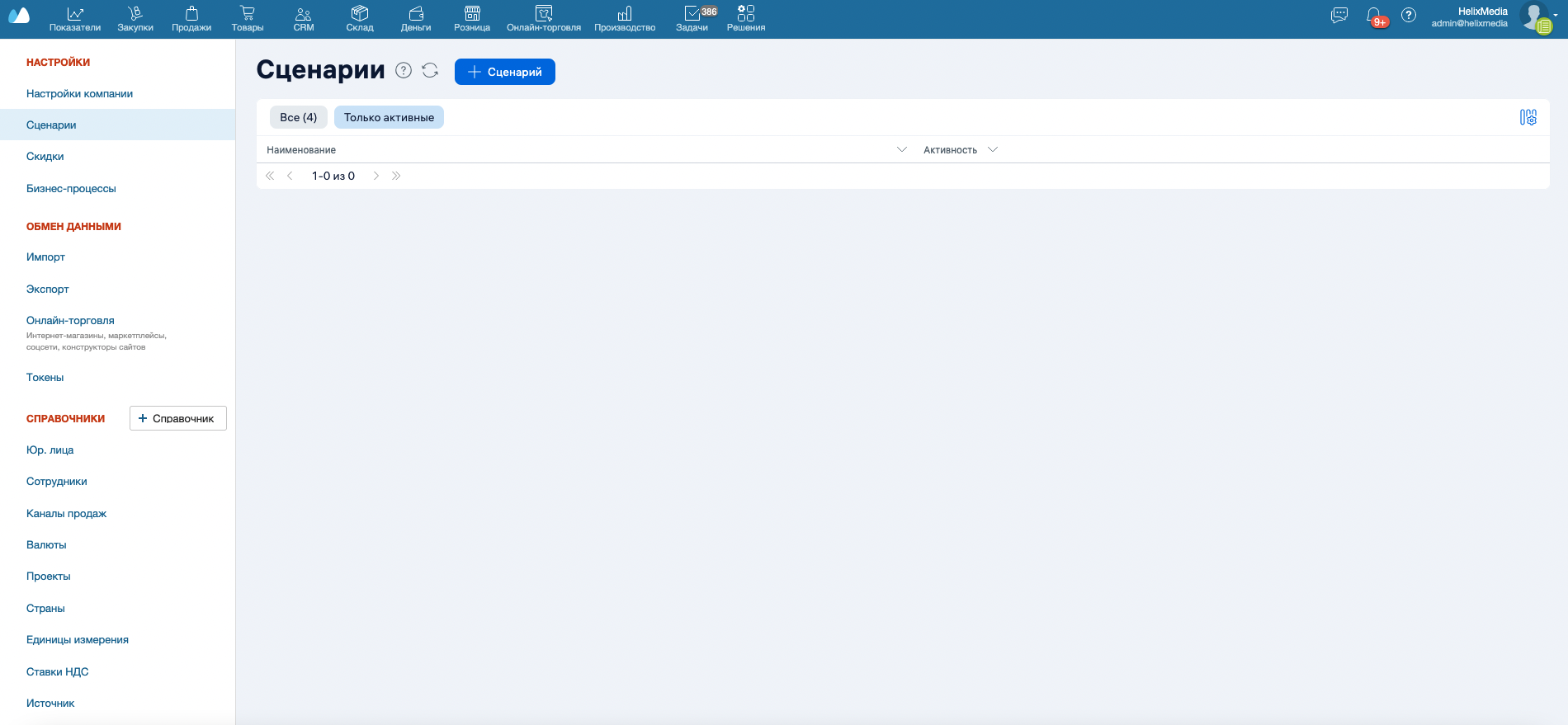
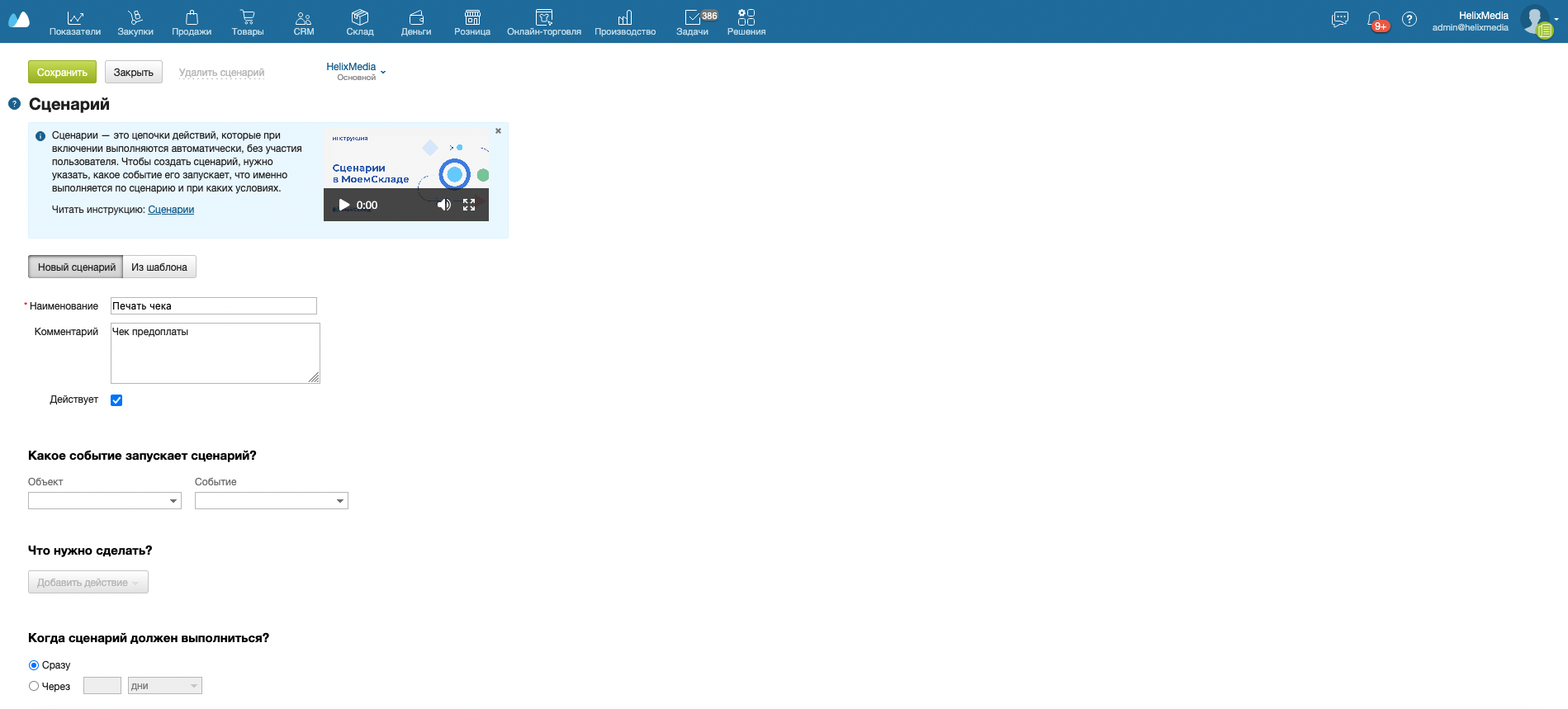
  • В левом боковом меню перейдите в раздел «Сценарии» → «+ Сценарий».
  • Заполним поле «Наименование». Укажем например [Первый ОФД] Печать чека предоплаты
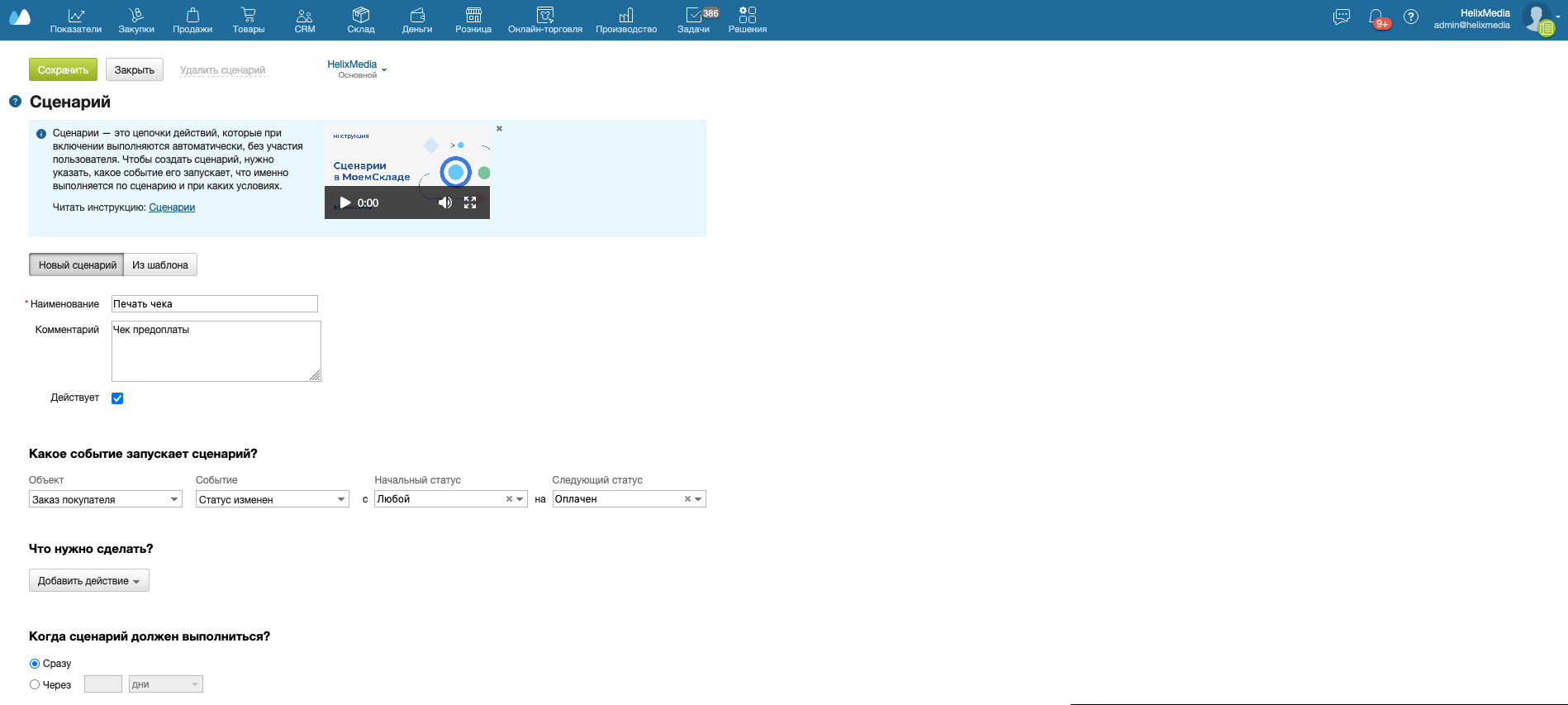
  • В блоке «Какое событие запускает сценарий?» необходимо указать с каким Объектом будет работать сценарий, например Заказ покупателя.

    Указываем Событие → Статус изменен. И теперь чтобы на каждом статусе не печатался чек, мы указываем статус на котором сработает Действие.

    Начальный статус может быть любым, а вот сработать при переходе в Следующий статус, например на статус Оплачен.
  • В блоке «Что нужно сделать?» нажимаем кнопку Добавить действие и выбираем вариант Добавить действие из решения.
  • МойСклад добавит поле для выбора Действия. Укажите действие Создать чек Предоплаты и сохраните результат настройки.
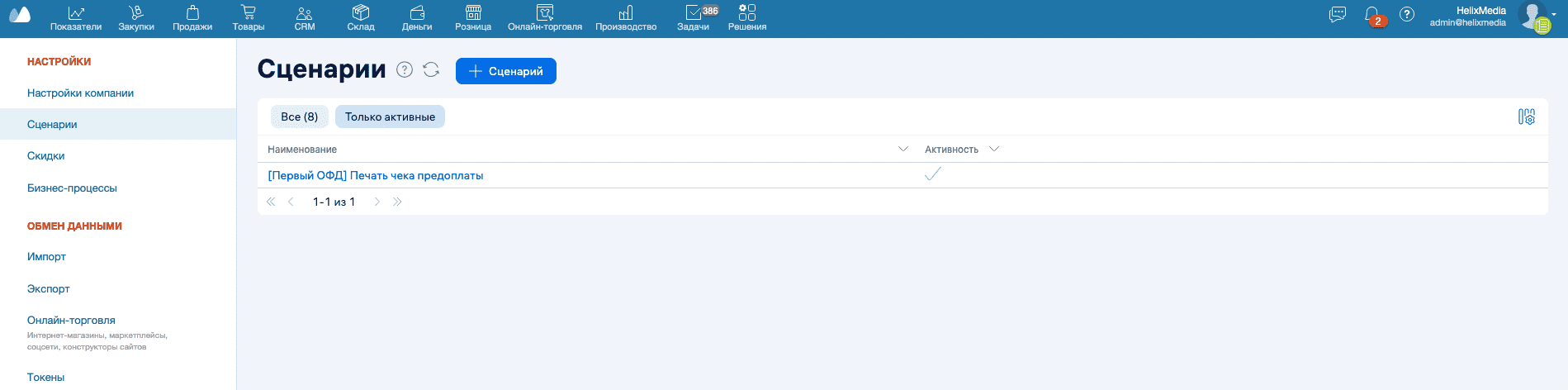
  • В разделе «Сценарии» теперь виден наш активный сценарий.
  • В разделе История выполнения сценария будет отображать история срабатывания Сценария, в том числе при наличии ошибок, приложение будет возвращать результаты. Изучая историю, вы сможете самостоятельно исправить ошибку.
Сообщения о неполадках и вопросы по работе приложения направляйте нам на почту.
Корзина
Разработка интеграций для интернет-магазинов, внедрение CRM | HelixMedia
+7(499)346-75-79 Обратный звонок  
Заказ в один клик