option-select

Инструкция по интеграции МойСклад и Robokassa

25 февраля 2026

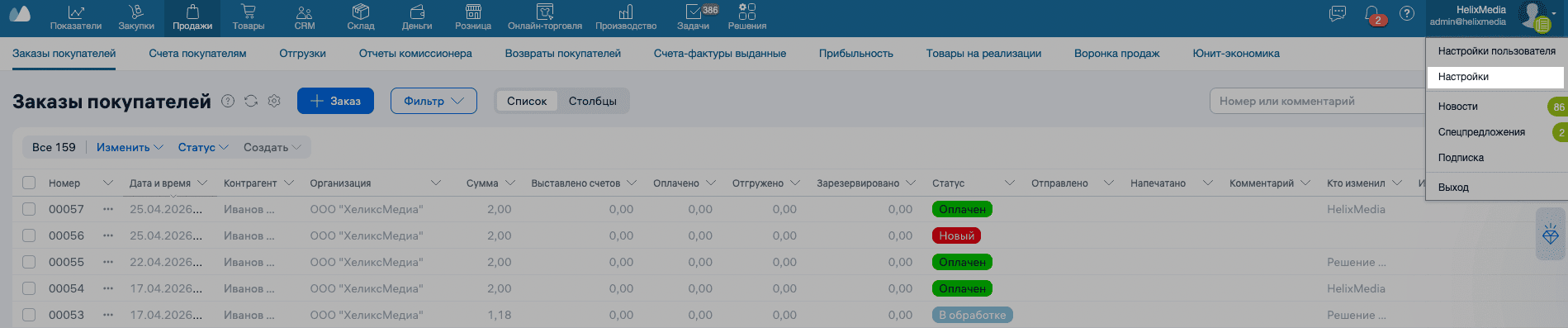
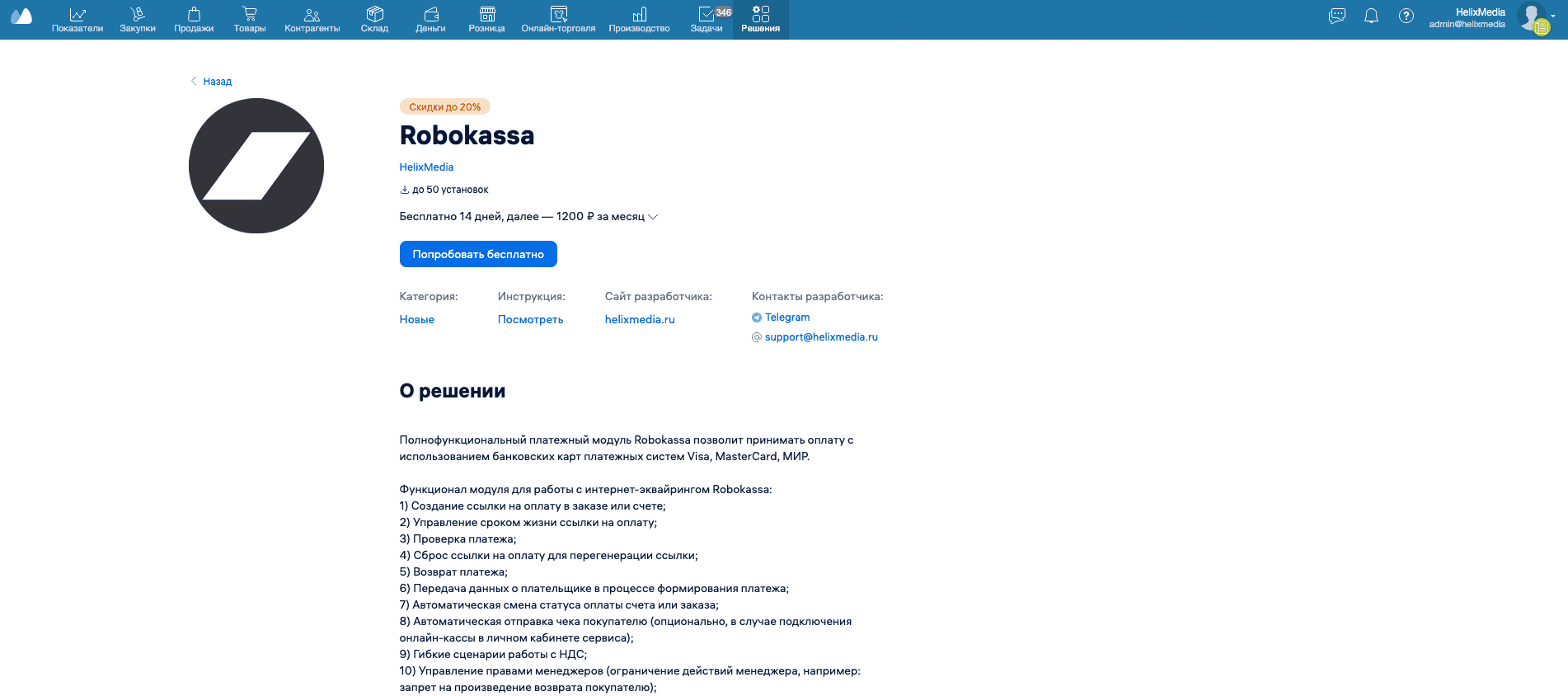
Установка приложения

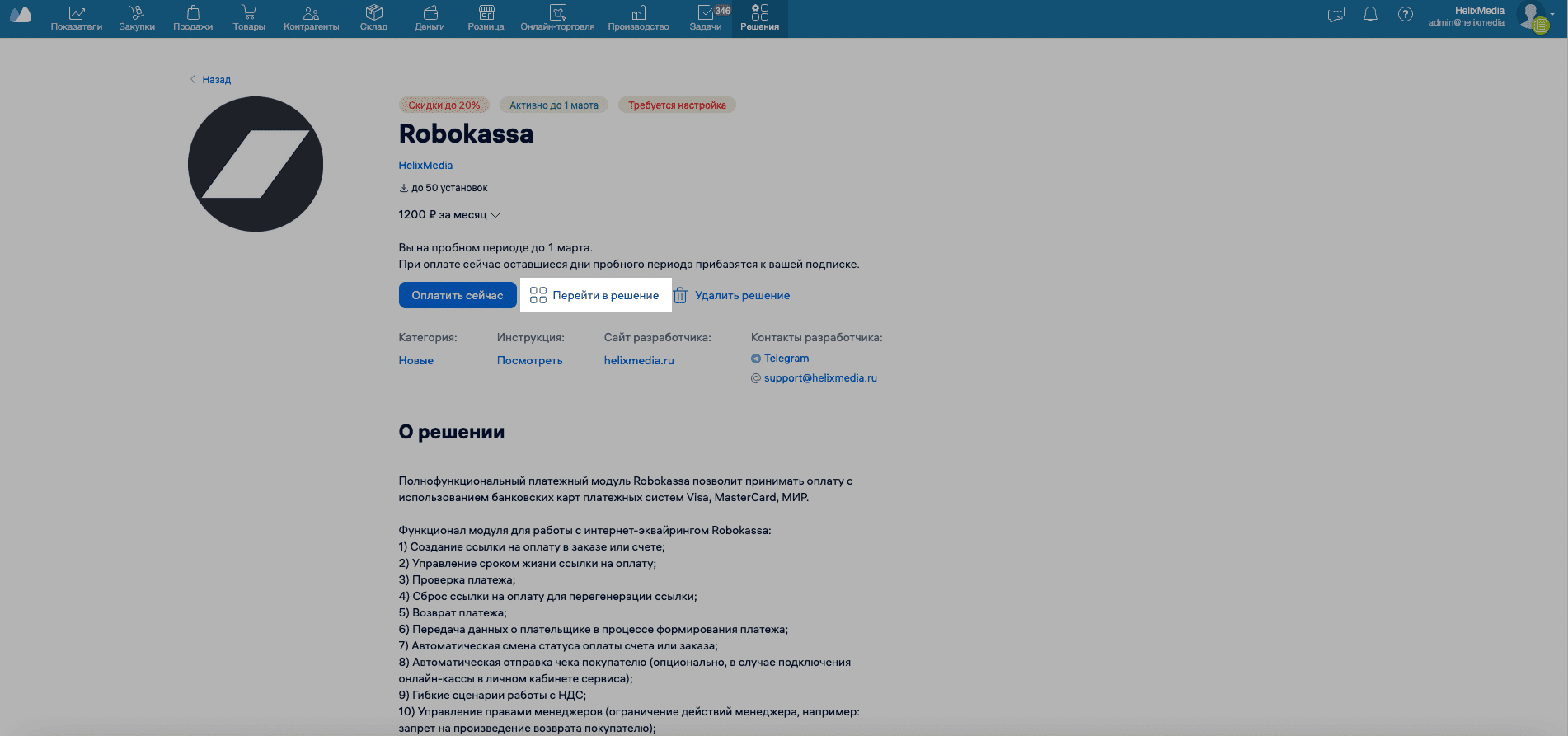
  • Для перехода к установке приложения нажмите кнопку Установить
  • После установки приложения нажмите кнопку Перейти в приложение.

Настройка приложения

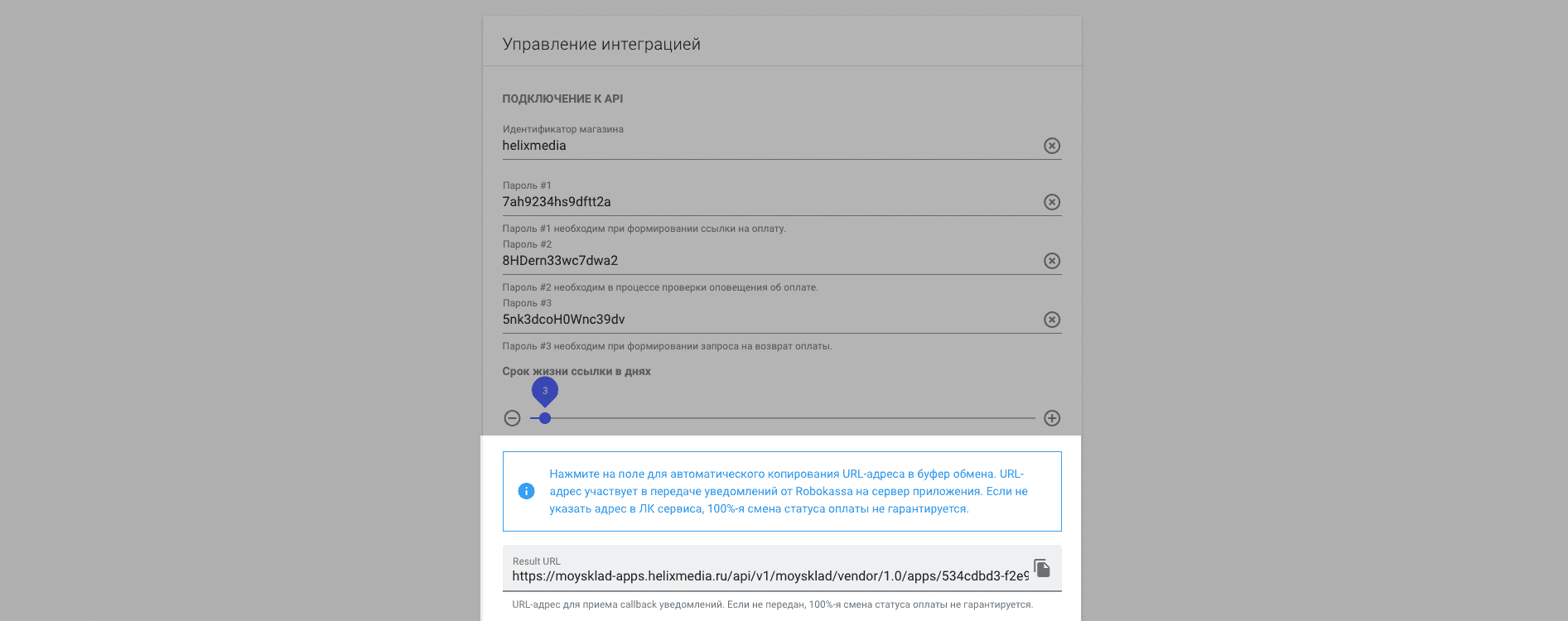
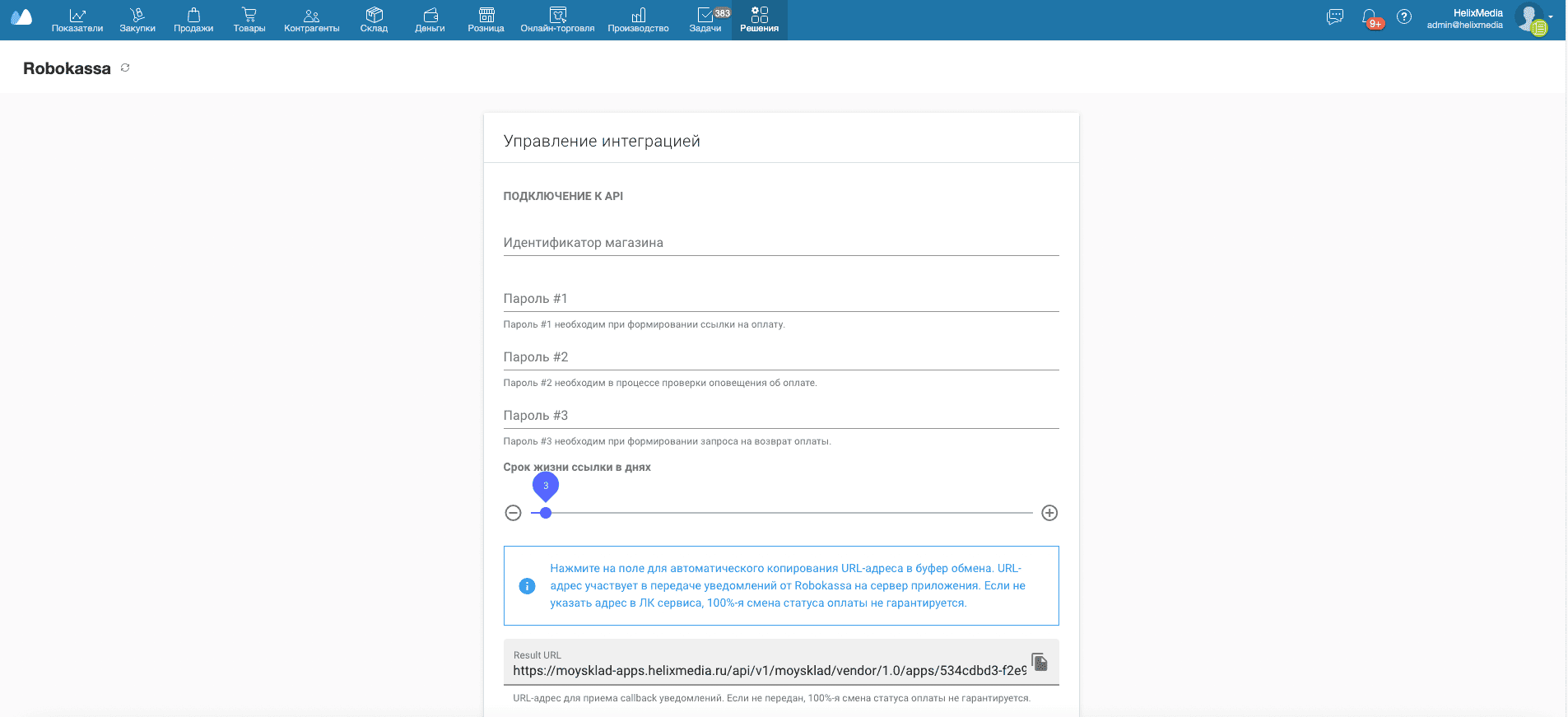
  • После входа в приложение, вам откроется раздел настроек. Для активации необходимо заполнить раздел Подключение к API данными из личного кабинета Robokassa.

    Вам потребуется:
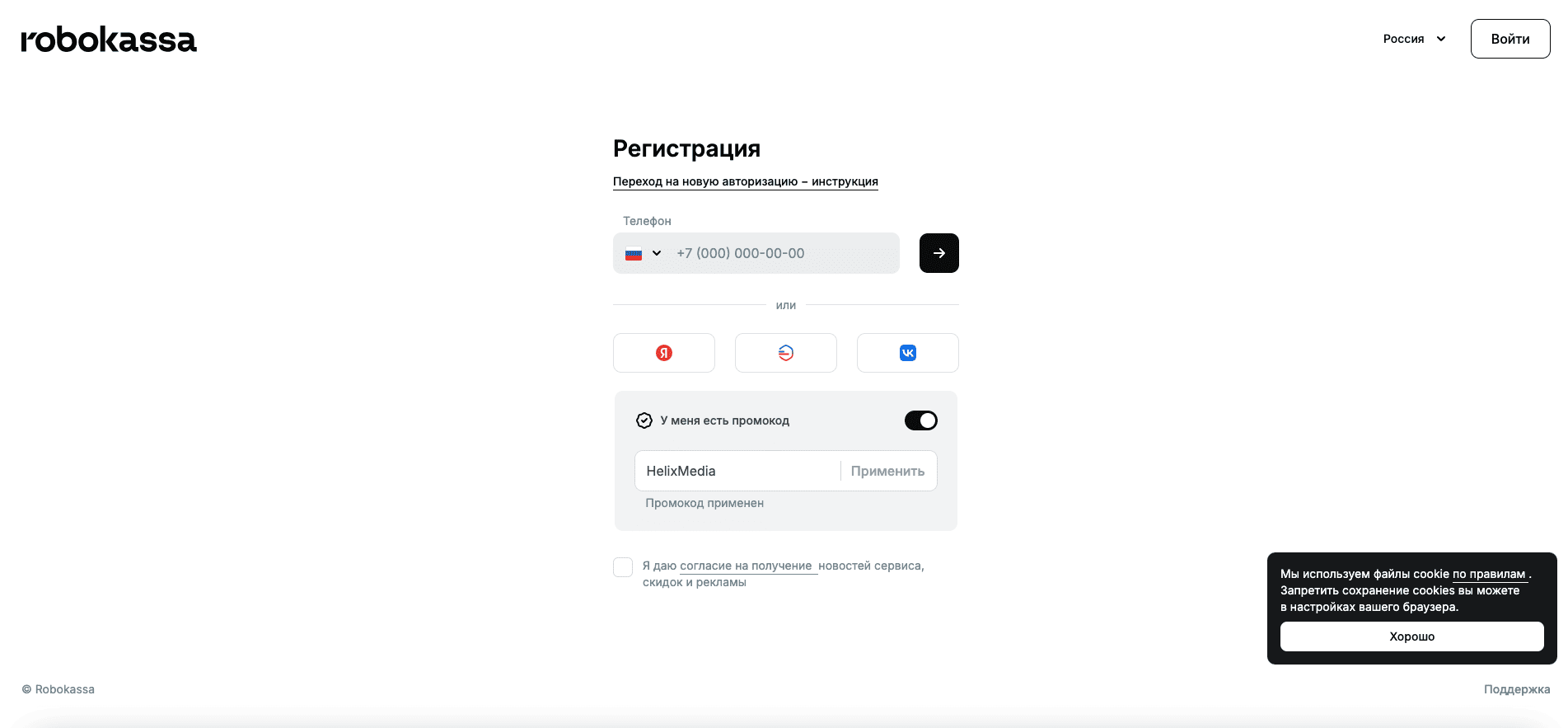
    • Доступ к личному кабинету Robokassa
    • Идентификатор магазина
    • Пароль #1 - для создания ссылок на оплату
    • Пароль #2 - для проверки статуса оплаты
    • Пароль #3 - для проведения возврата оплаты

Получение ключей интеграции

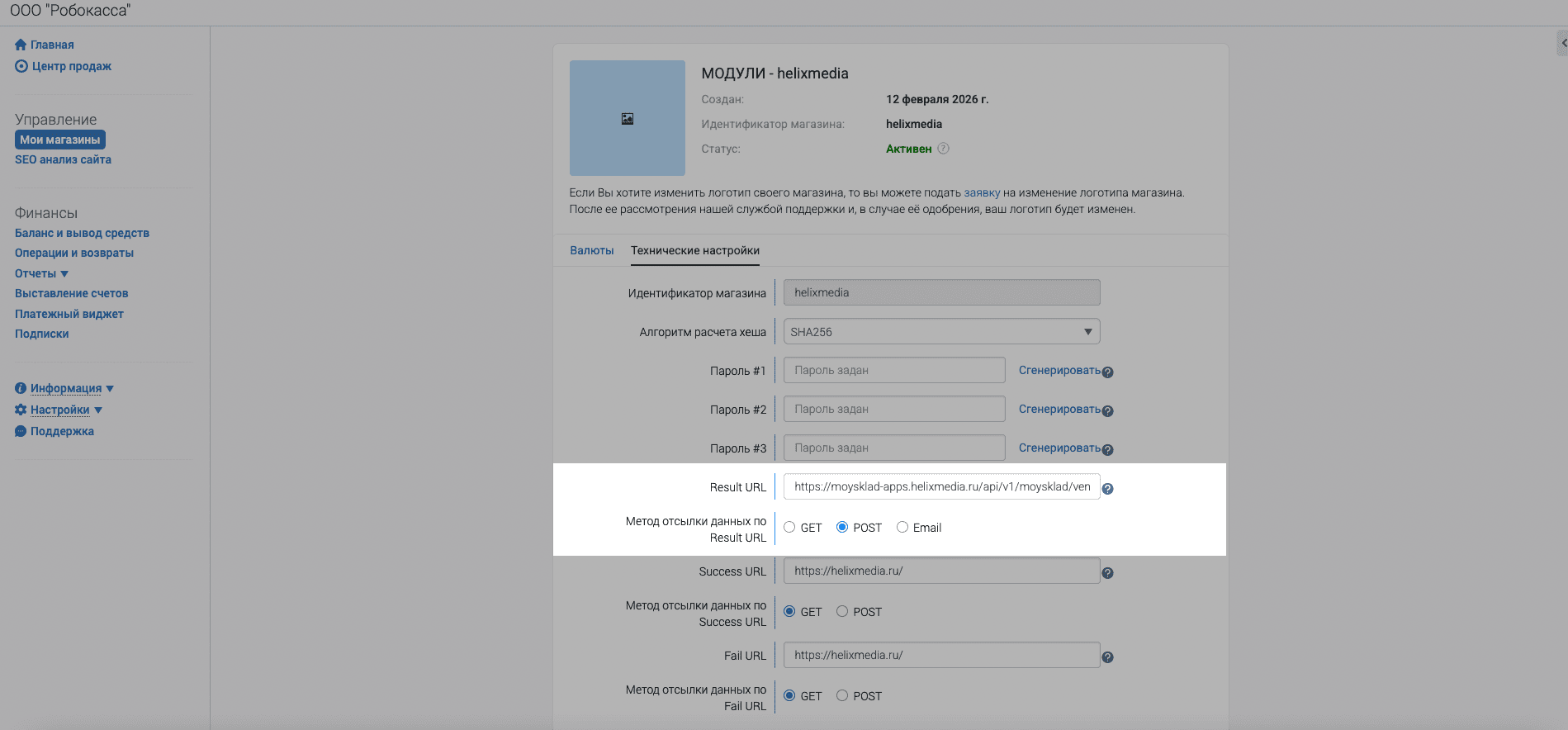
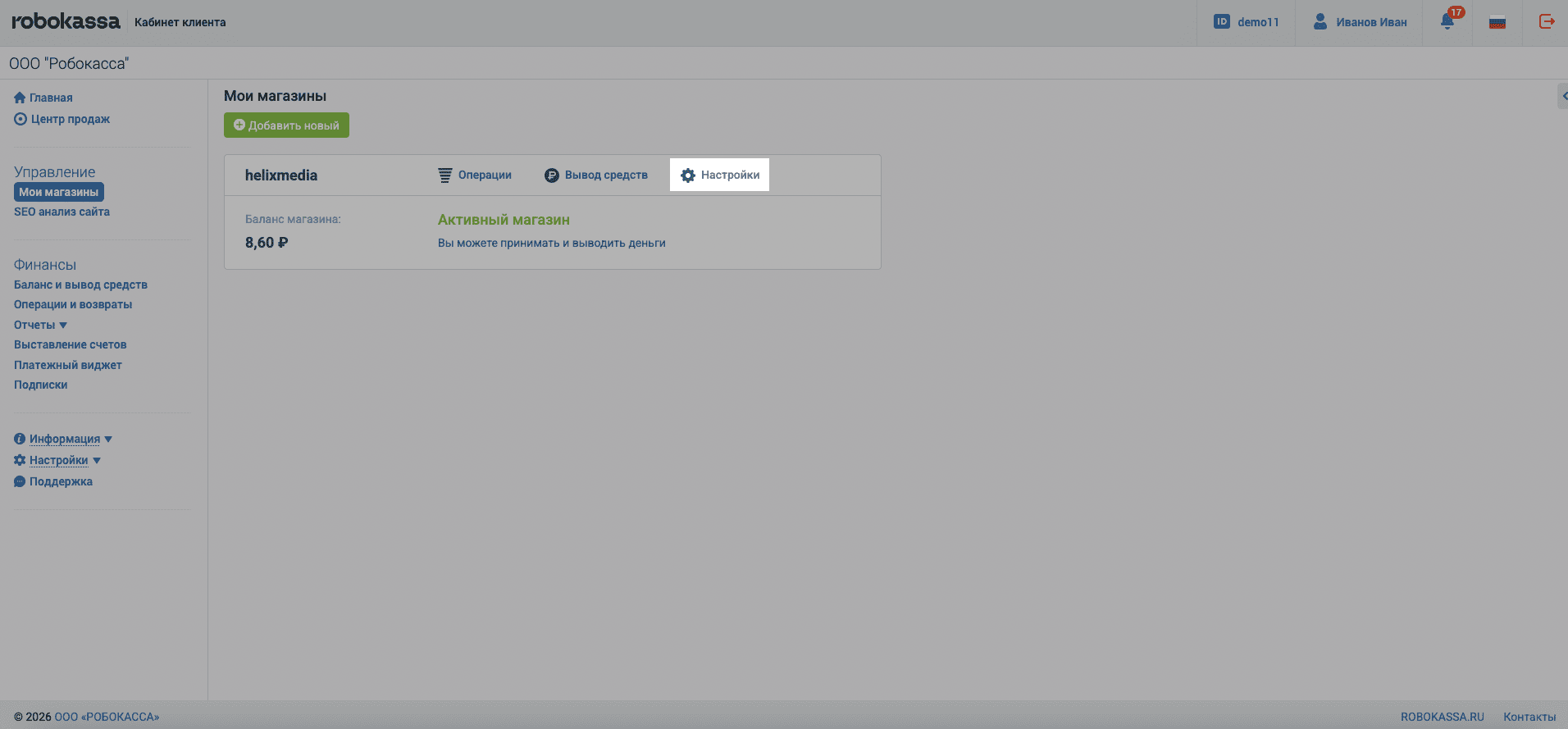
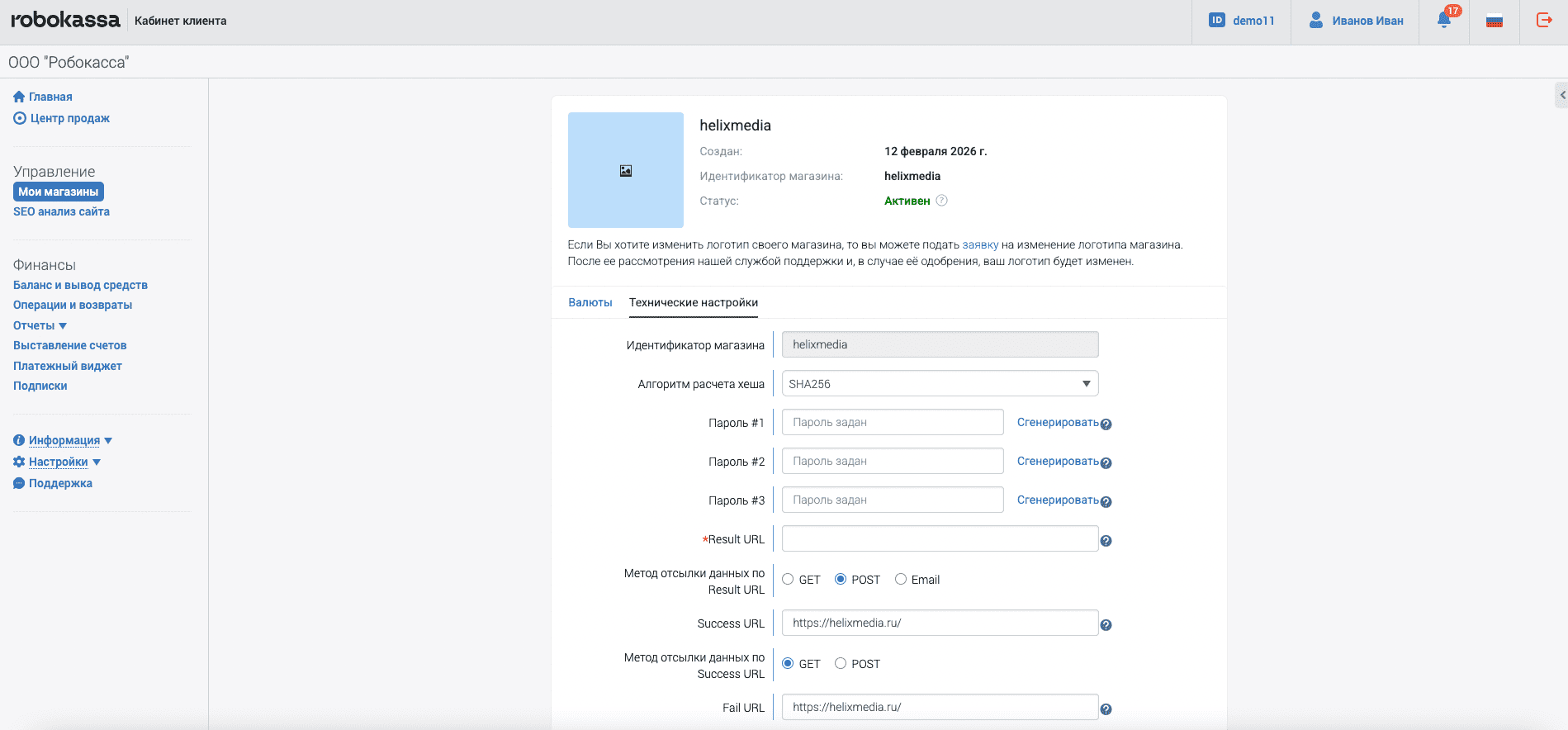
  • После установки приложения перейдите в Личный кабинет на страницу «Мои магазины» → «Настройки».
  • На странице настроек магазина перейдите в раздел «Технические настройки».

    Последовательность настройки:

    • Сгенерируйте Пароль #1, #2 и #3
    • Укажите алгоритм расчета хеша: SHA256
    • Укажите Result URL из настроек приложения
    • Метод отсылки данных по Result URL: POST
    • Success URL и Fail URL можете указать ваш адрес сайта*

    *Success URL и Fail URL не участвуют в приеме оплаты, приложение передает свои адреса.
Подключение уведомлений об оплате

  • В настройках приложения, копируем ссылку для Callback-уведомлений.
  • Далее переходим в раздел «Мои магазины» → «Настройки» → «Технические настройки» → «Result URL». Вставляем значение ссылки из приложения в специальное поле. Указываем Метод отсылки данных по Result URL: POST.

Активация печати чеков

  • Robokassa позволяет подключать к себе онлайн-кассу для соблюдения 54-ФЗ «О применении ККТ». Сервис предоставляет несколько решений: Робочеки и собственная касса.

    Сам процесс состоит из двух основных пунктов:

    1. Подключить кассу к Robokassa.
    2. Включить печать чеков в приложении.

    Основная настройка кассы производится в личном кабинете в разделе «Фискализация».

    Со стороны приложения, в настройках вам необходимо активировать опцию Включение/выключение формирования чеков

    После активации опции, откроется раздел Настройки товарных позиций чека, в котором вы можете указать атрибуты чека.

Особенности работы с НДС

  • Приложение поддерживает три способа работы с НДС.
    1. НДС по умолчанию
    2. НДС из товаров
    3. Расчетный НДС для предоплат

    Если у вас освобождение от НДС или ставка на все товары фиксированная, для вас НДС по умолчанию идеально подойдет.

    Для продавцов со смешанной ставкой, НДС из товаров позволит всегда точно передавать ставку для товаров.

    В случае, если вы работаете по предоплате, регламент работы с НДС требует передавать расчетный НДС. Схема работает по аналогии с НДС из товаров.


Агентские схемы

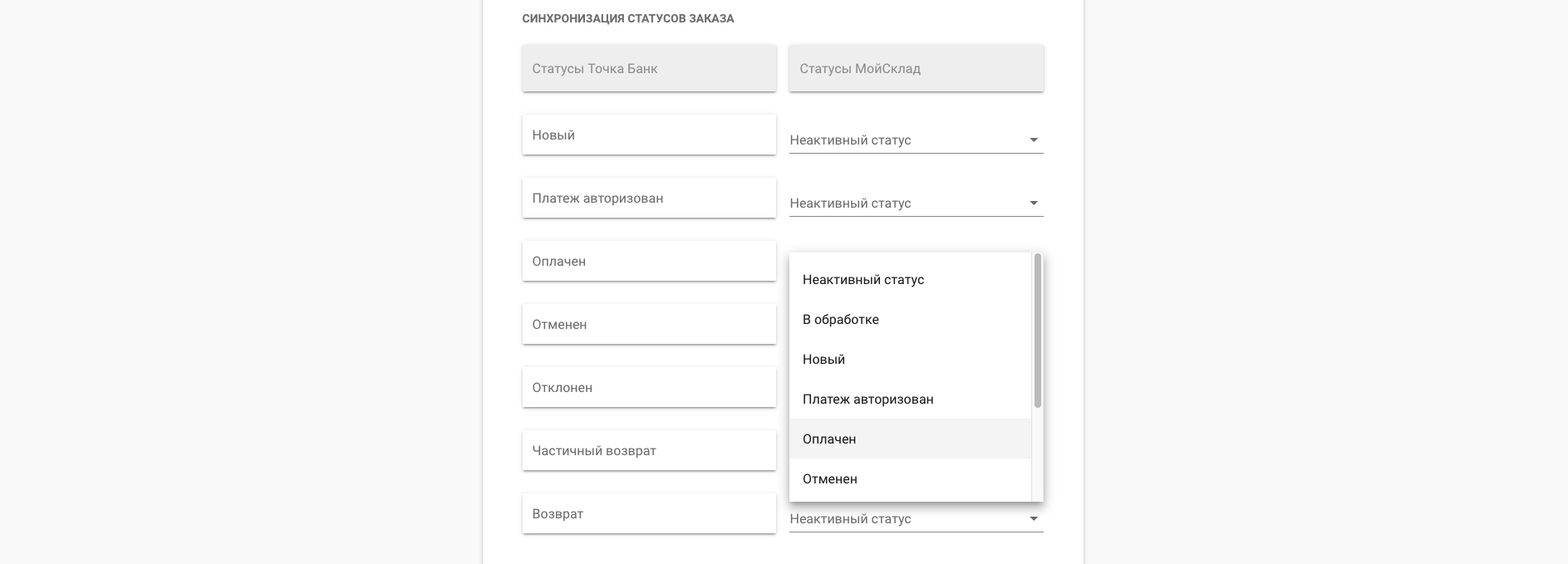
  • После оплаты заказа или счета приложение может поменять статус согласно таблице сопоставления. Обратите внимание, можно явно отключить смену статуса, указав вариант Неактивный статус.

    Агентская схема подходит продавцам, кто работает с клиентами от имени других организаций.

    В схеме участвуют две стороны: агент и поставщики. Приложение поддерживает 3 типа поставщиков.

    1. Комиссионер
    2. Поверенный
    3. Агент

    Важно: кассу необходимо поставить на учет в налоговой с признаком агента. Если вы уже зарегистрировали кассу без признака агента, перерегистрируйте ее.

Автоматическая смена статусов заказа и счета

  • После оплаты заказа или счета приложение может поменять статус согласно таблице сопоставления. Обратите внимание, можно явно отключить смену статуса, указав вариант Неактивный статус.

Автоматическое создание документов

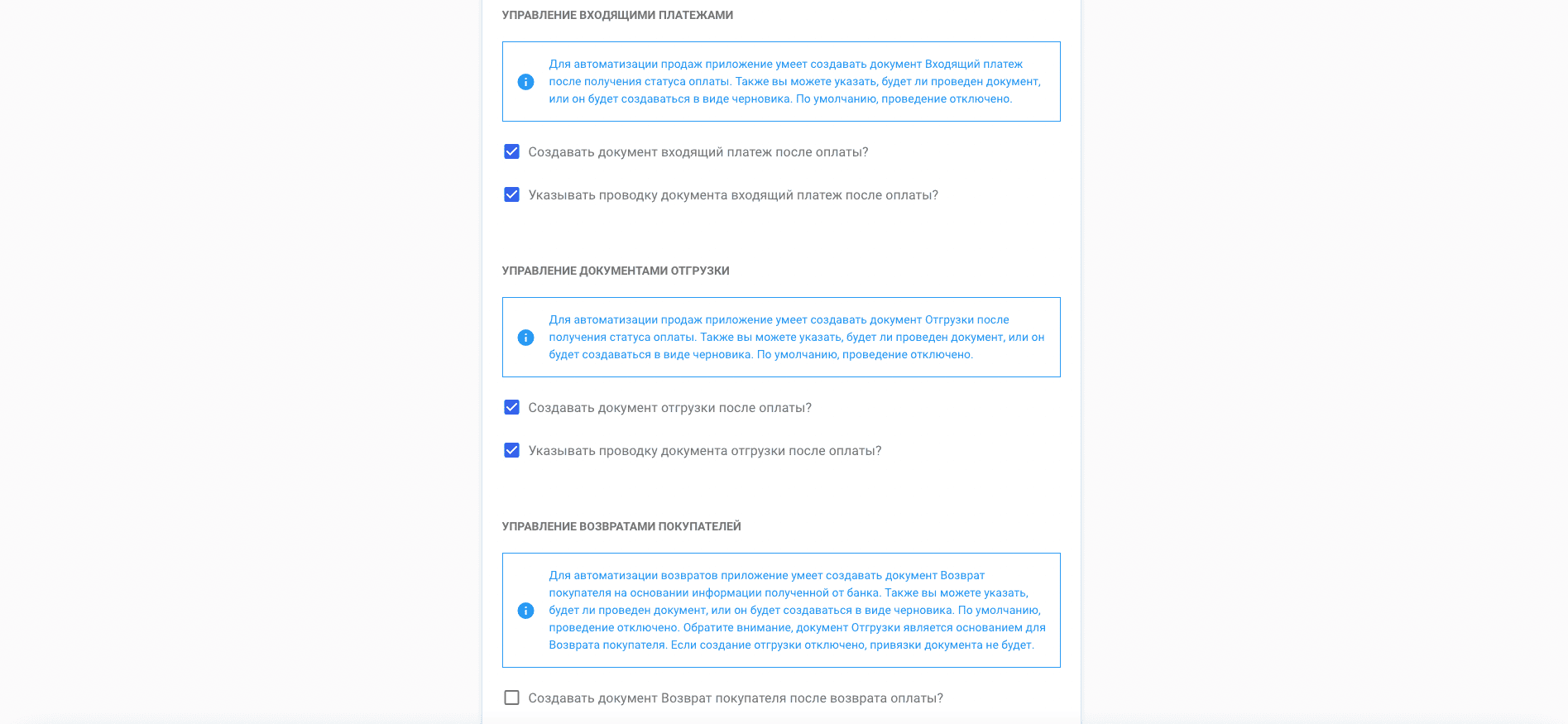
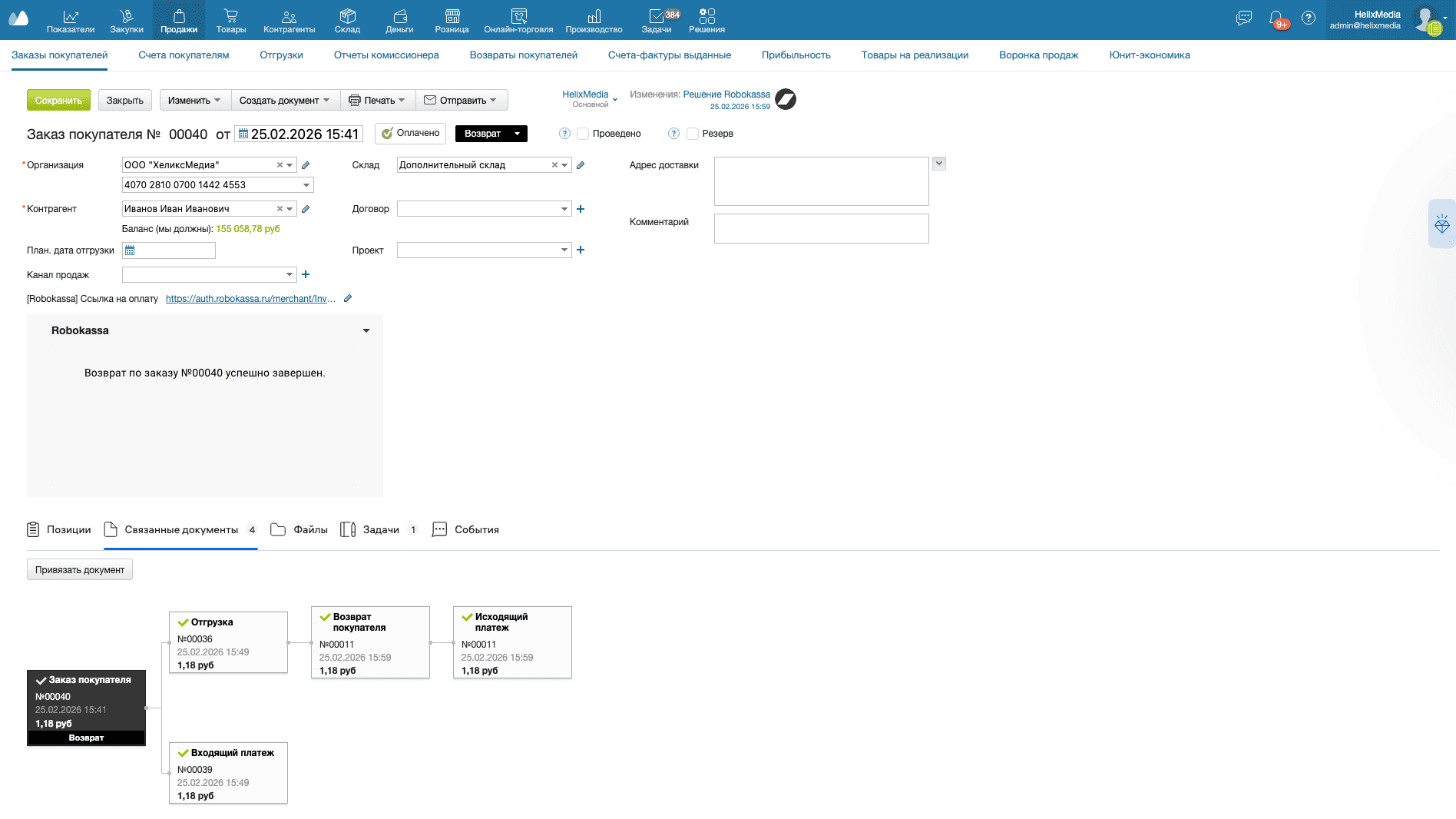
  • Для удобства вашей работы, в приложение добавлен функционал создания документов на разные ситуации. Например: после оплаты добавляется Входящий платеж и Отгрузка, при возврате создается Возврат покупателя и Исходящий платеж. В этом разделе, вы можете включить собственные правила создания этих документов.

    Важно: документ Отгрузки и некоторые другие виды, добавляются только в случае, если товар присутствует на складе.

Автоматическое создание задач для менеджера

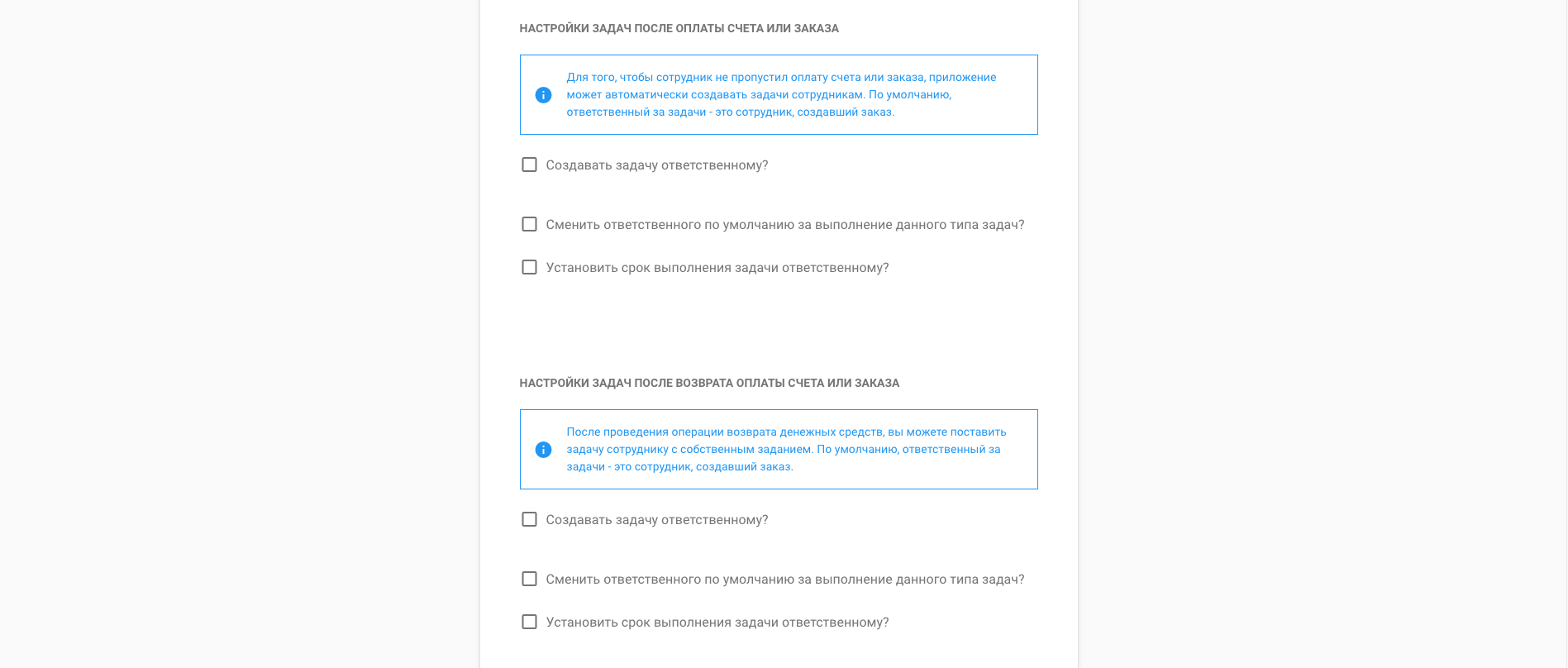
  • Для того, чтобы вы своевременно узнали об оплате вашего покупателя, в приложение добавлены блоки управления созданием задач для сотрудников. В приложении было выделено два основных вида событий: Оплата и Возврат. В данном разделе, вы можете указать собственный текст задачи. Указать ответственного за это событие и ответственного за исполнение задачи.

Настройка прав менеджеров при работе с виджетом

  • В случае, если вам необходимо разрешить или запретить создавать ссылки на оплату, отмену и возвраты покупателям, только определенным сотрудникам, то данный раздел придет вам на помощь. Укажите в списках нужных людей с соответствующими правами. Для всех остальных доступ будет закрыт автоматически.

Работа с виджетом

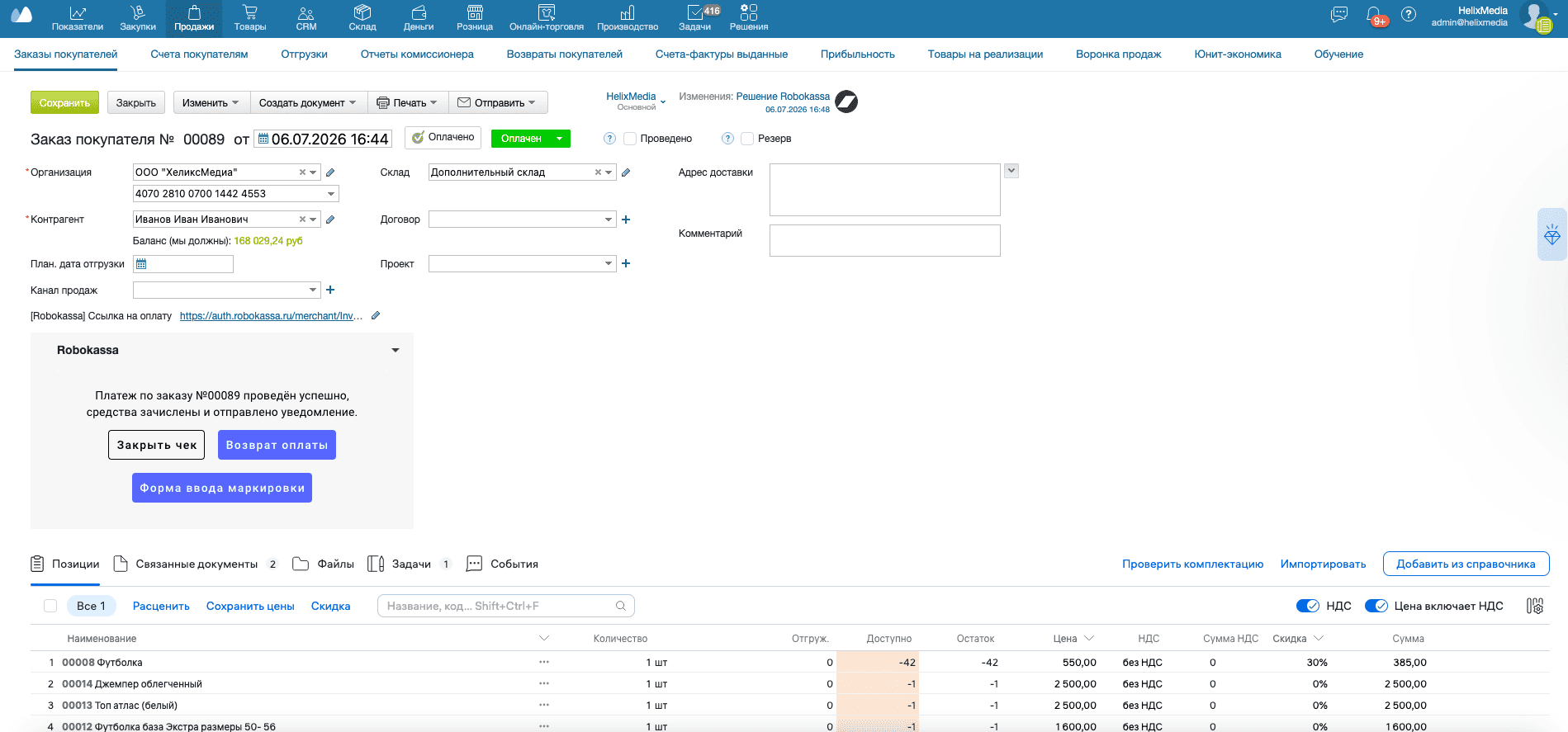
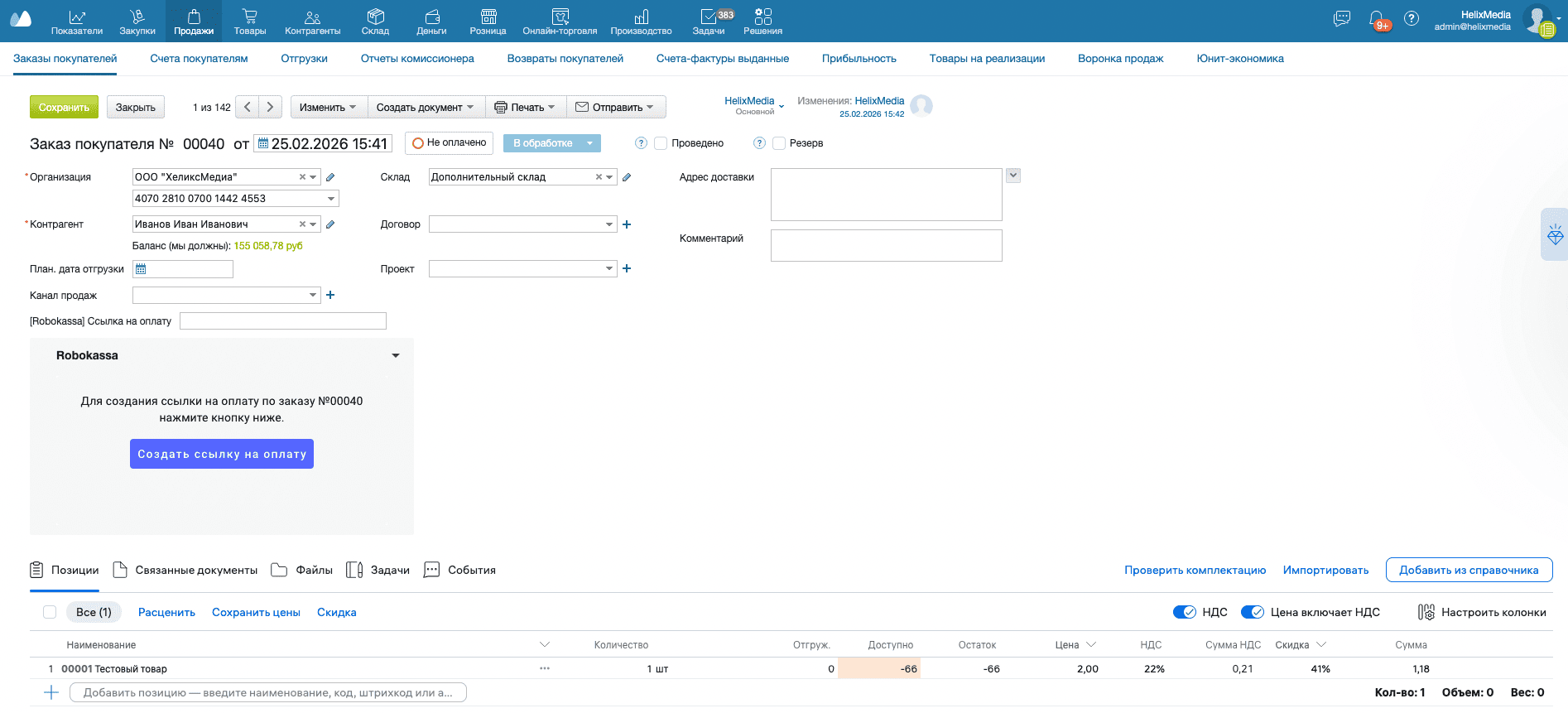
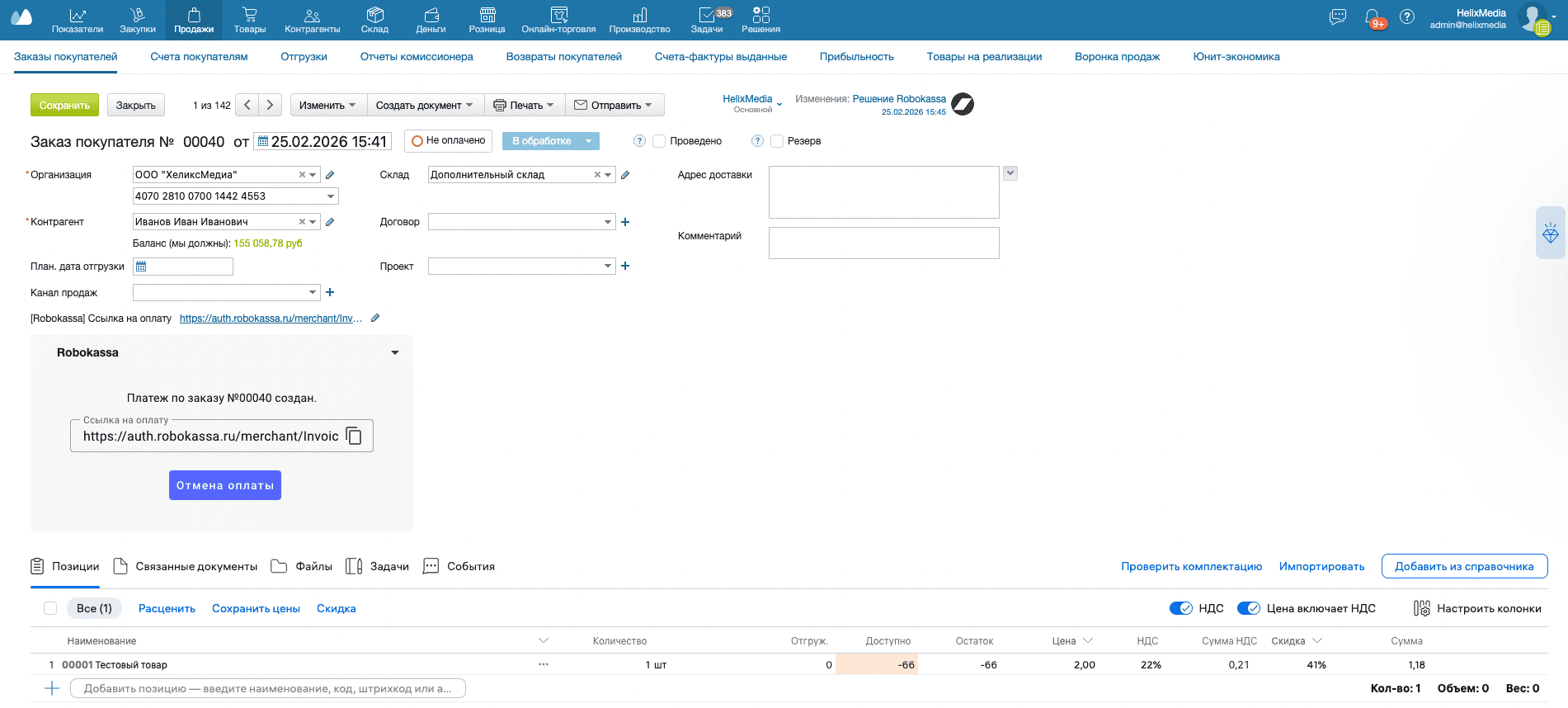
  • После завершения интеграции станет доступным встроенный виджет в разделы «Счета покупателям» и «Заказы покупателей». С помощью данного виджета, вы сможете создать ссылку на оплату для вашего клиента. Нажмите кнопку «Создать ссылку на оплату».
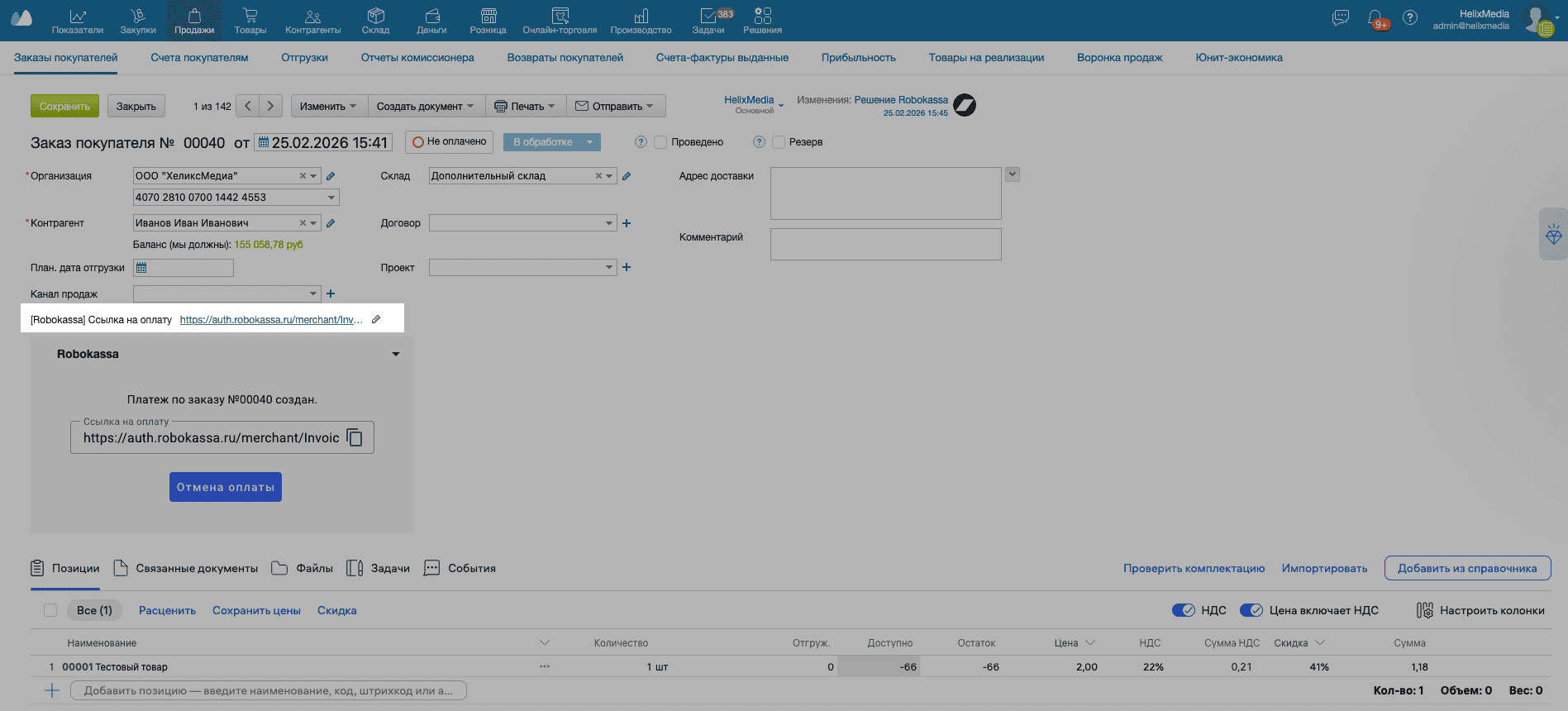
  • После создания ссылки на оплату, приложение запишет ссылку в дополнительное поле. Так же, ссылка будет доступна для копирования до перехода транзакции в статус Оплачено.
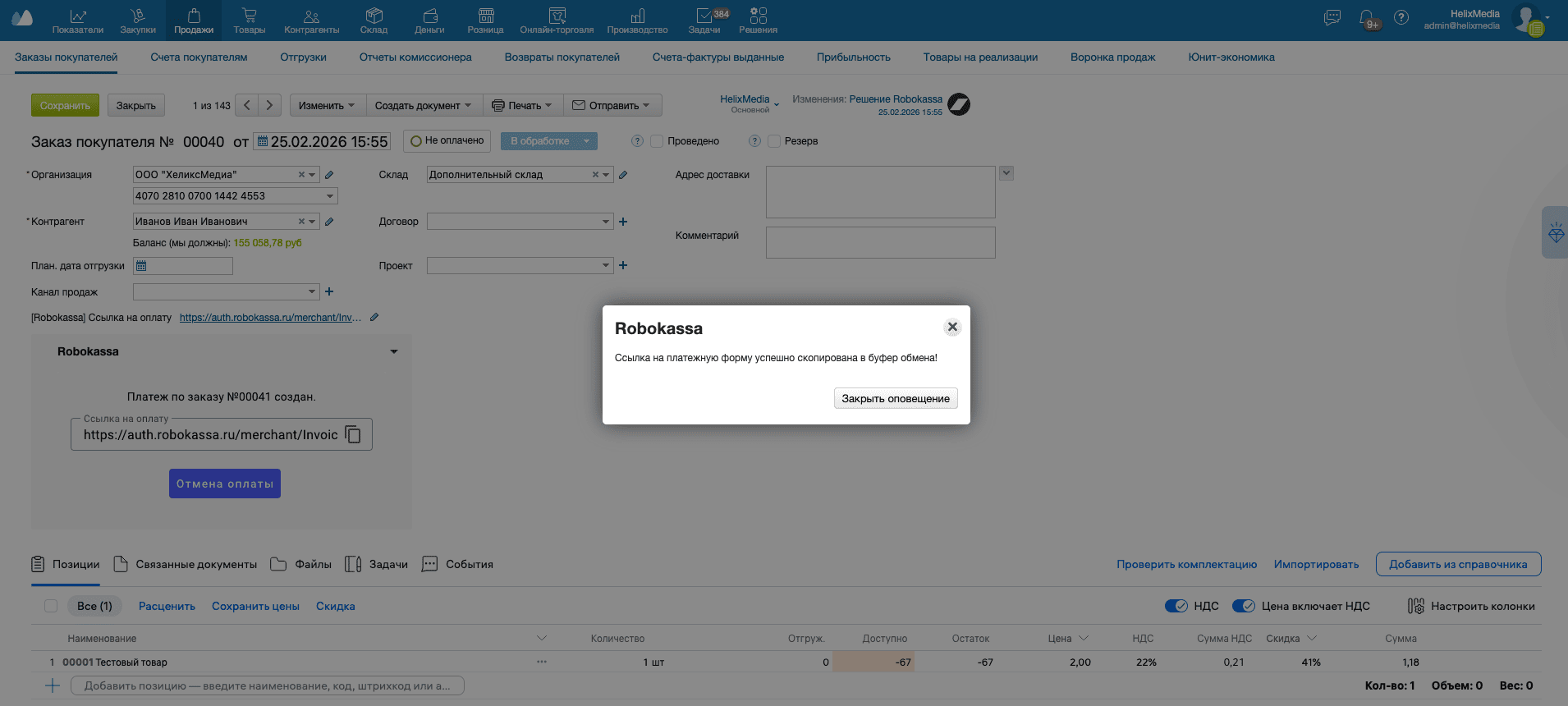
  • После создания ссылки на оплату, вы можете скопировать ее и отправить ее клиенту любым удобным способом. Например: сделайте клик в поле виджета с заполненной ссылкой на оплату. Приложение сразу же скопирует ссылку в буфер обмена и оповестит вас об этом.
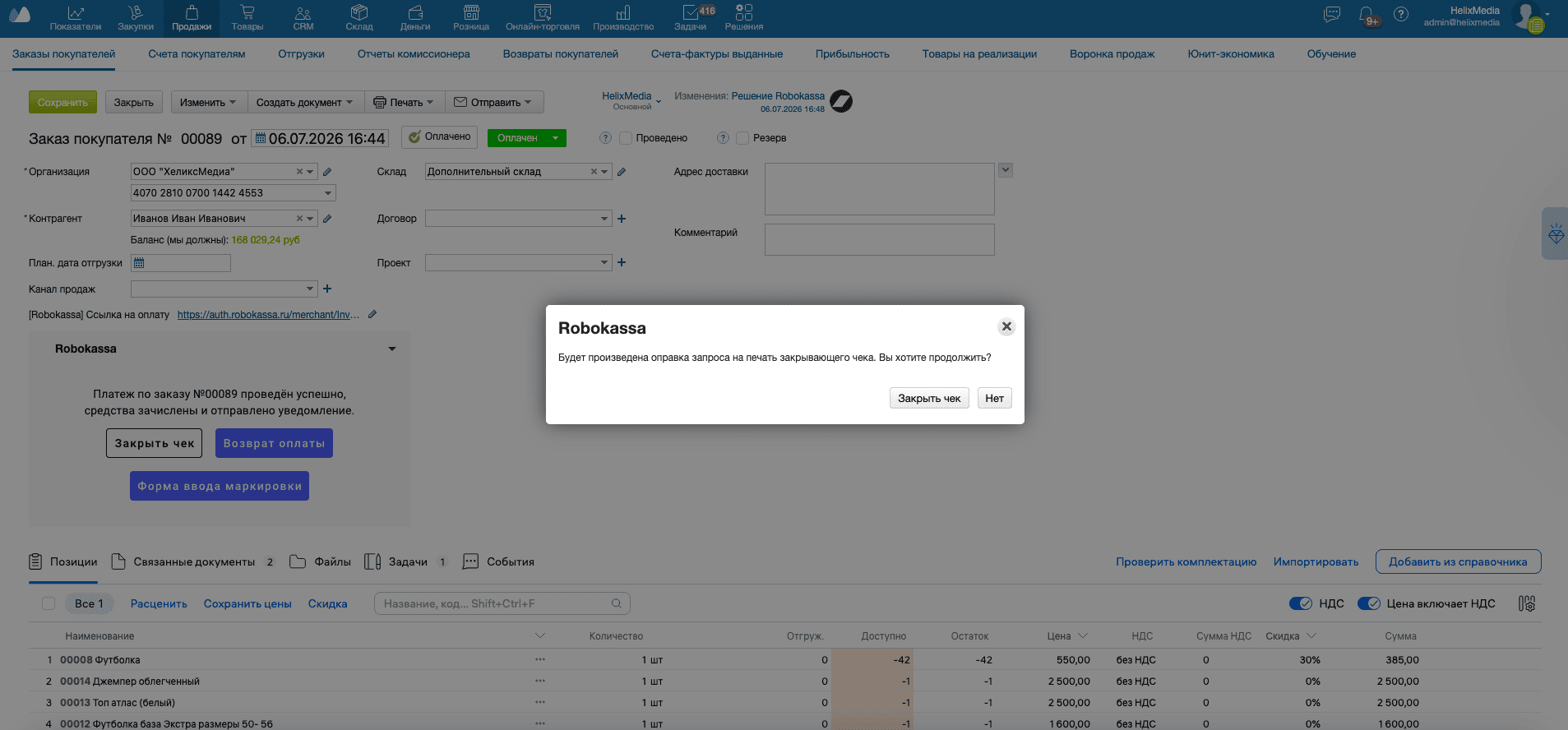
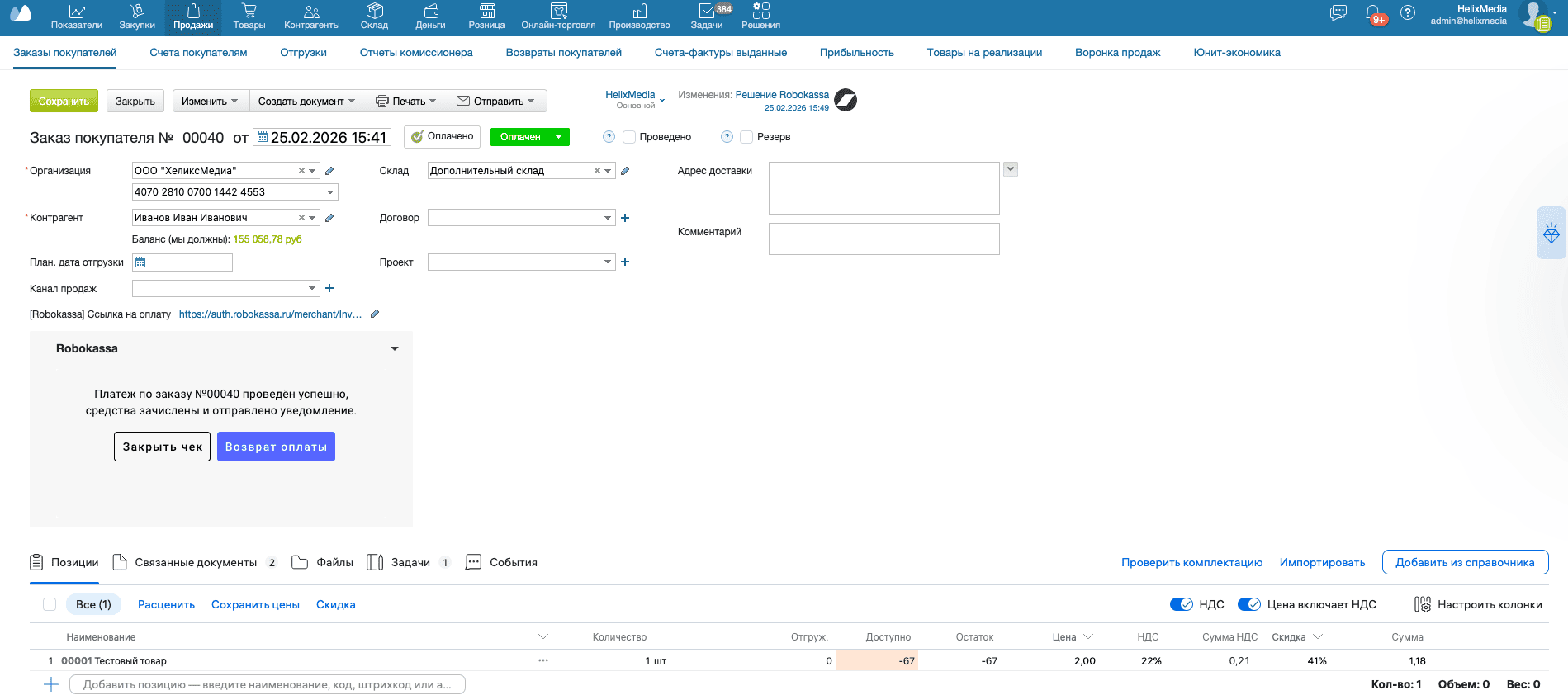
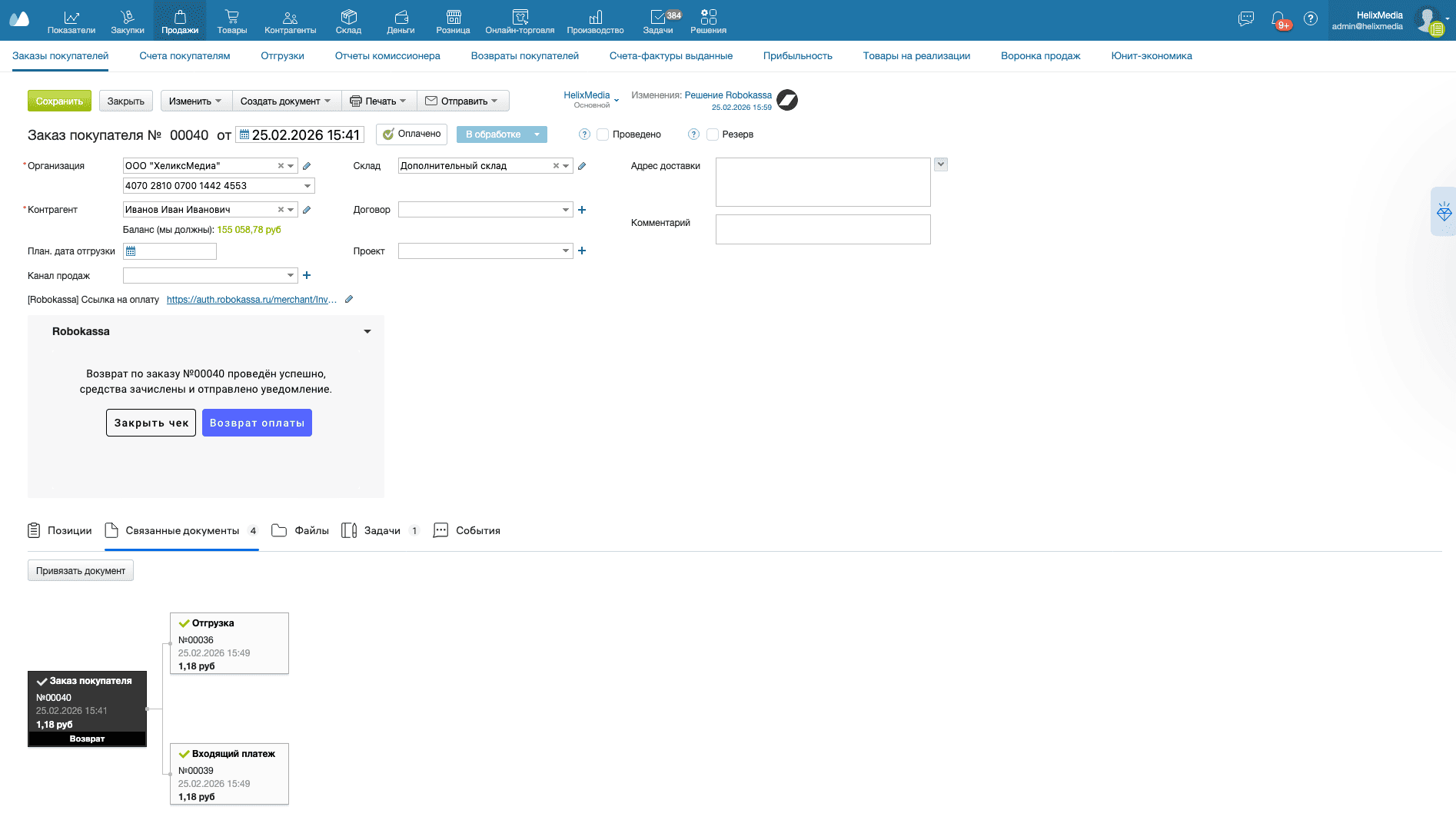
  • Виджет поддерживает функционал возврата оплаты, для этого необходимо нажать кнопку «Возврат оплаты».
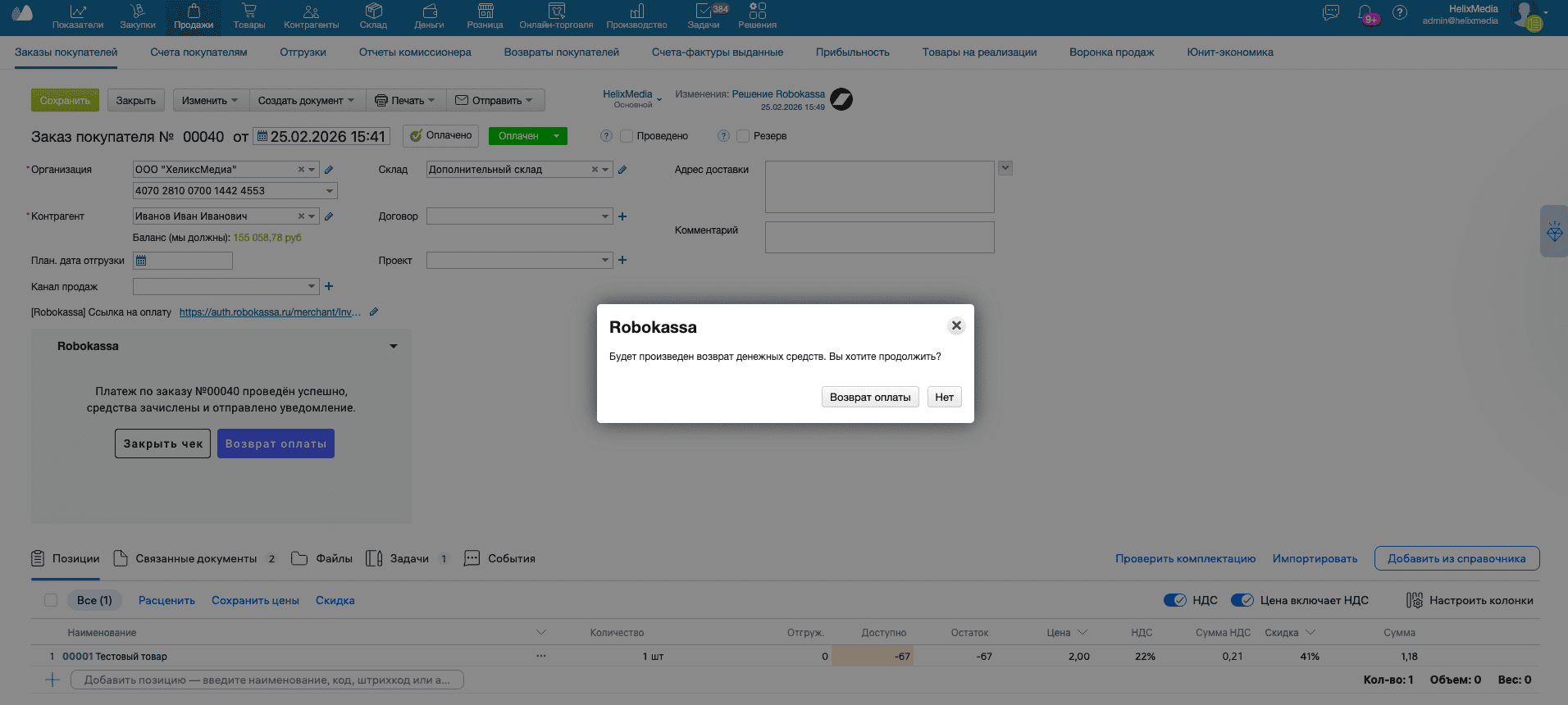
  • После нажатия на кнопку «Возврат оплаты» приложение попросит вас подтвердить данную операцию. Данный функционал сделан в качестве защиты от случайного клика. Таким образом, вы не сможете ошибочно сделать возврат.
  • После нажатия на кнопку «Возврат оплаты» будет отправлен запрос в банк на совершение операции. Результат будет отображаться в виджете. После совершения операции возврата у счета или заказа будет присвоен статус Возврат.

Самостоятельное тестирование оплаты

Для проведения тестов добавим новый заказ и создадим ссылку на оплату.
В нашем случае, для тестирования ссылки на оплату мы воспользуемся ссылкой, которую создали ранее при описании функционала виджета. Кликните по ссылке для перехода к оплате.
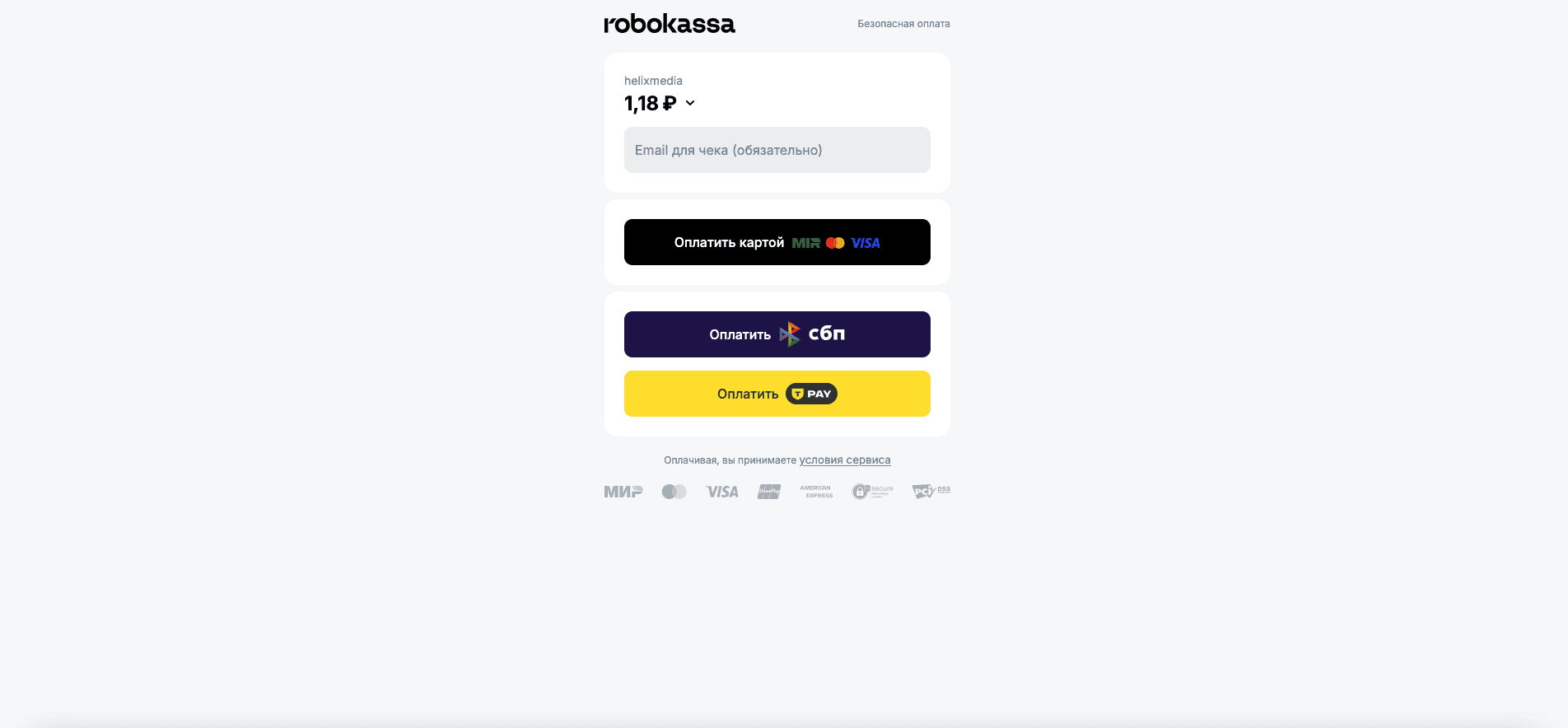
Перед нами пример формы оплаты Robokassa. Для проведения успешного платежа выбираем любой удобный для нас способ оплаты.
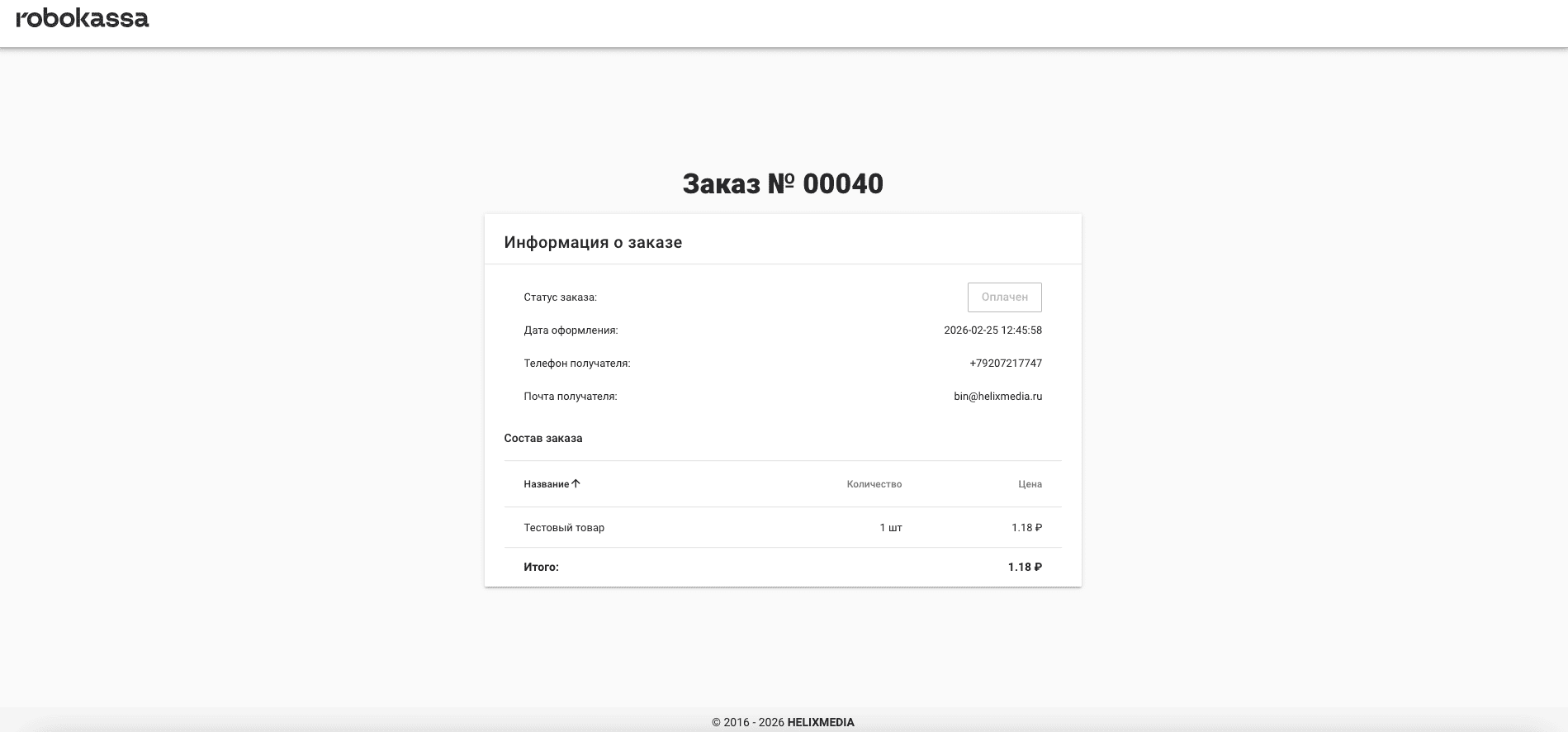
Пример успешной оплаты заказа.
В заказе или сделке, будет присвоен статус Оплачено, так же приложение добавит Входящий платеж.
Корзина
Разработка интеграций для интернет-магазинов, внедрение CRM | HelixMedia
+7(499)346-75-79 Обратный звонок  
Заказ в один клик