Данный пункт, описывает первичные шаги по подключению к интернет-эквайрингу от банка ВТБ. Для пользователей, которые уже прошли первичный этап подключения, можно пропустить введение.
Шаги по подключению
Пройти предварительные организационные шаги для подключения к платежному шлюзу (заключение договора с банком, подключение услуги интернет-эквайринга, регистрация в Системе быстрых платежей (СБП) и т.д.).
Получить тестовые доступы от банка для подключения к тестовой среде («Песочнице»). Состав данных предоставляемых со стороны банка:
Идентификатор клиента - Client Id
Секретный ключ клиента - Client Secret
Идентификатор ресурса - Merchant-Authorization
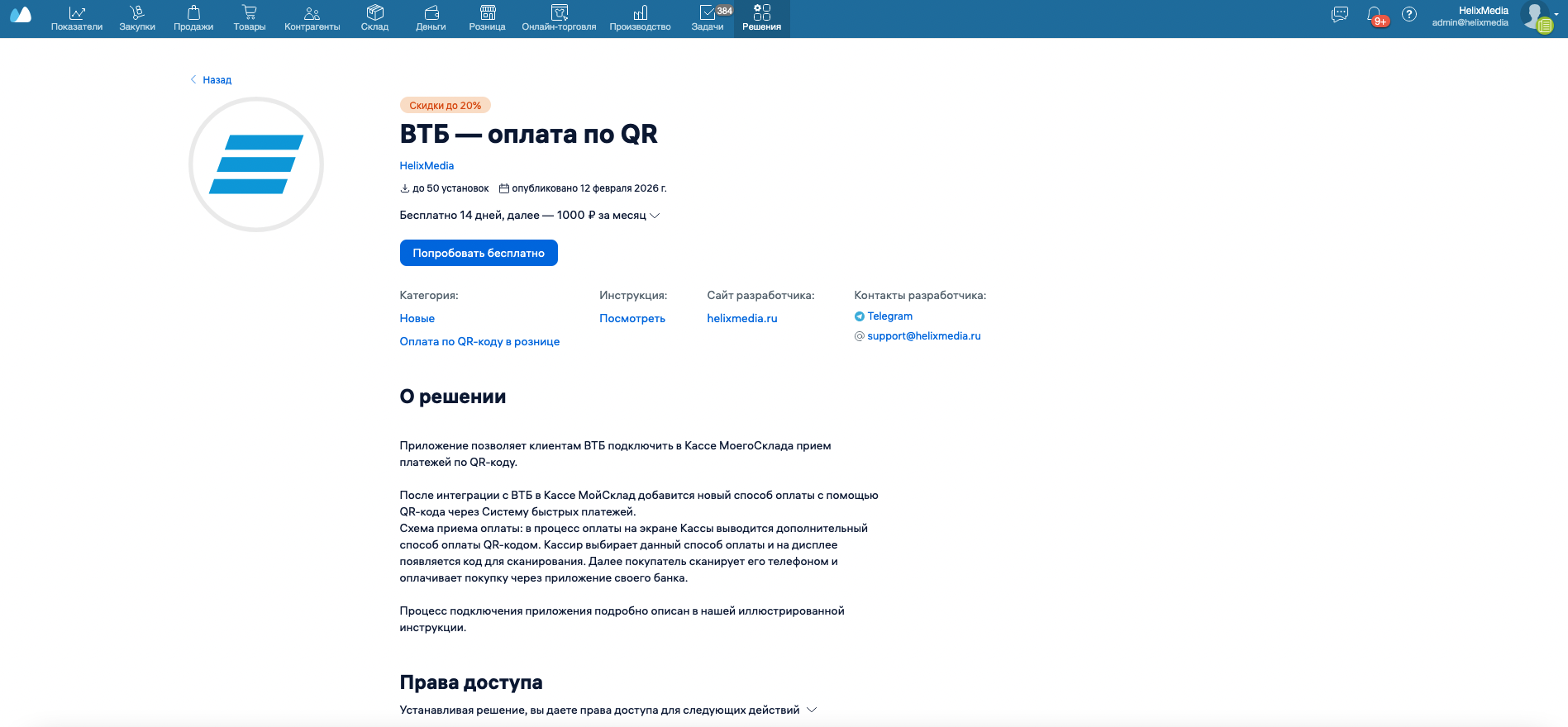
Установка приложения
Для перехода к установке приложения нажмите кнопку Установить
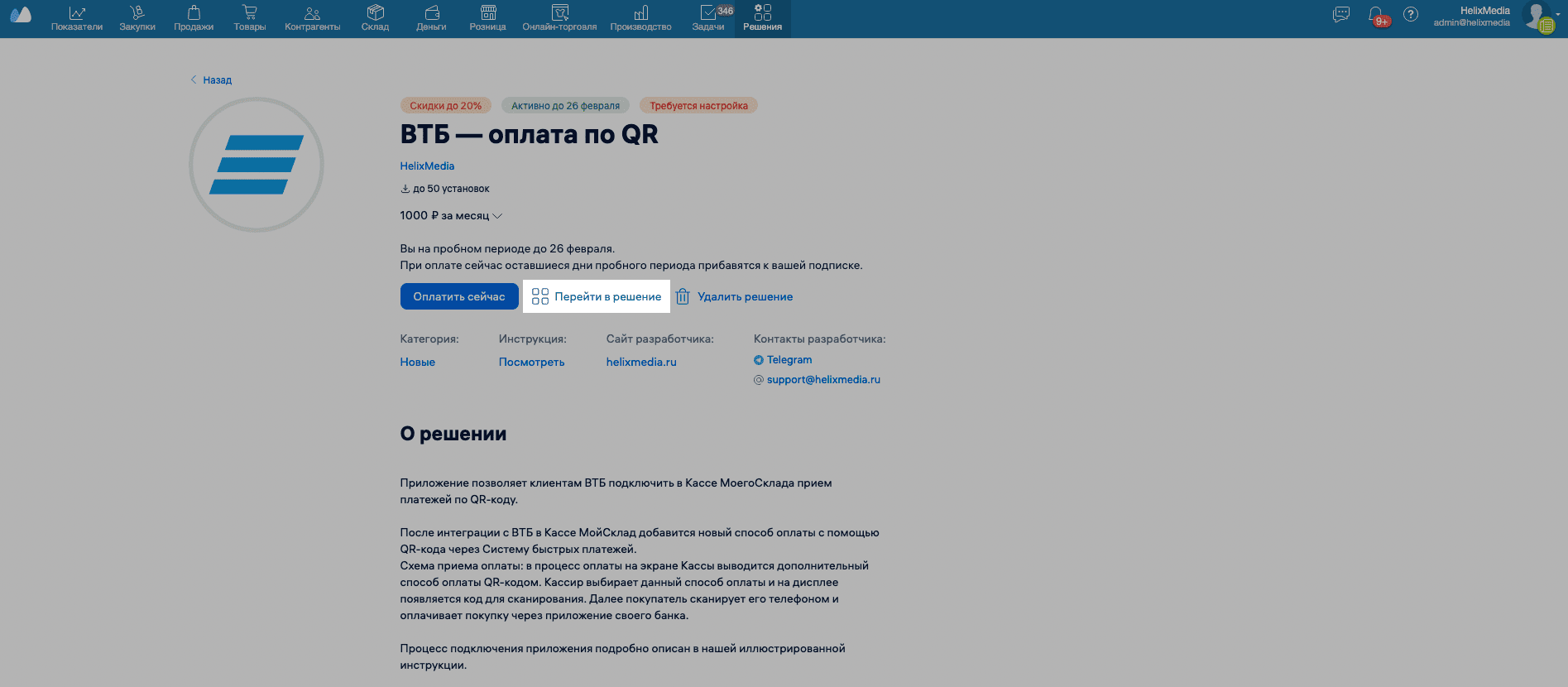
После установки приложения переходим к настройке. Для этого нажмите кнопку «Перейти в приложение».
Настройка приложения
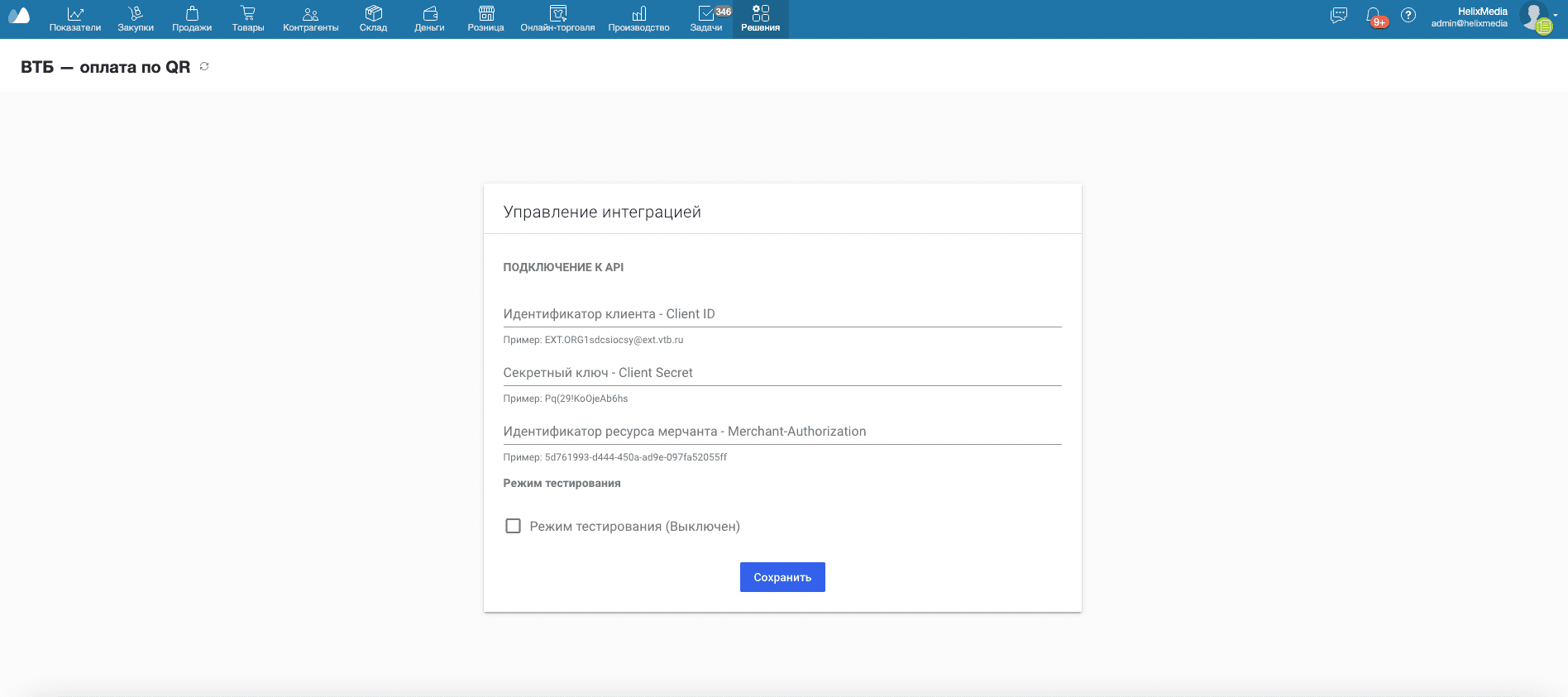
После входа в приложение, вам откроется раздел настроек. Для активации необходимо заполнить раздел Подключение к API данными полученными от представителя Банка.
Вам потребуется:
Идентификатор клиента - Client Id
Секретный ключ клиента - Client Secret
Идентификатор ресурса - Merchant-Authorization
Настройка QrPay в МойСклад
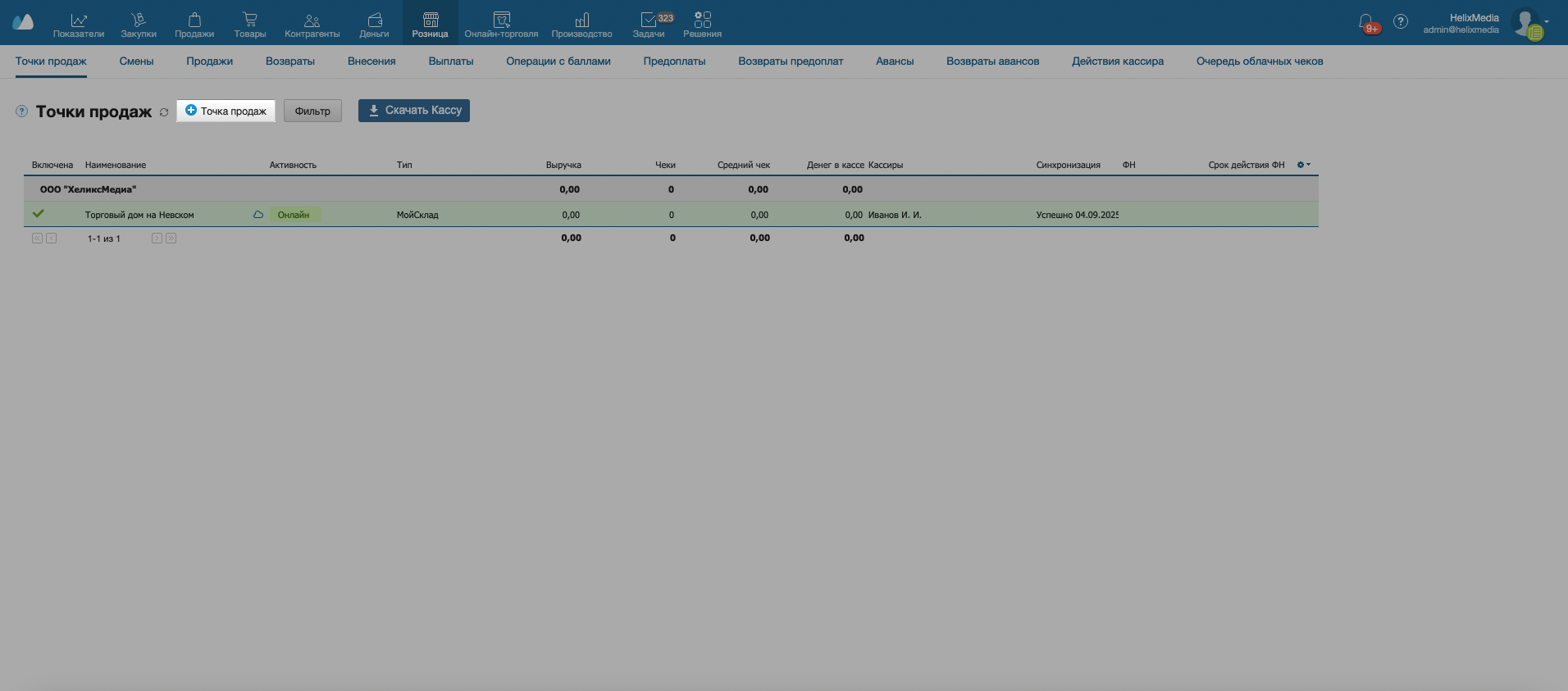
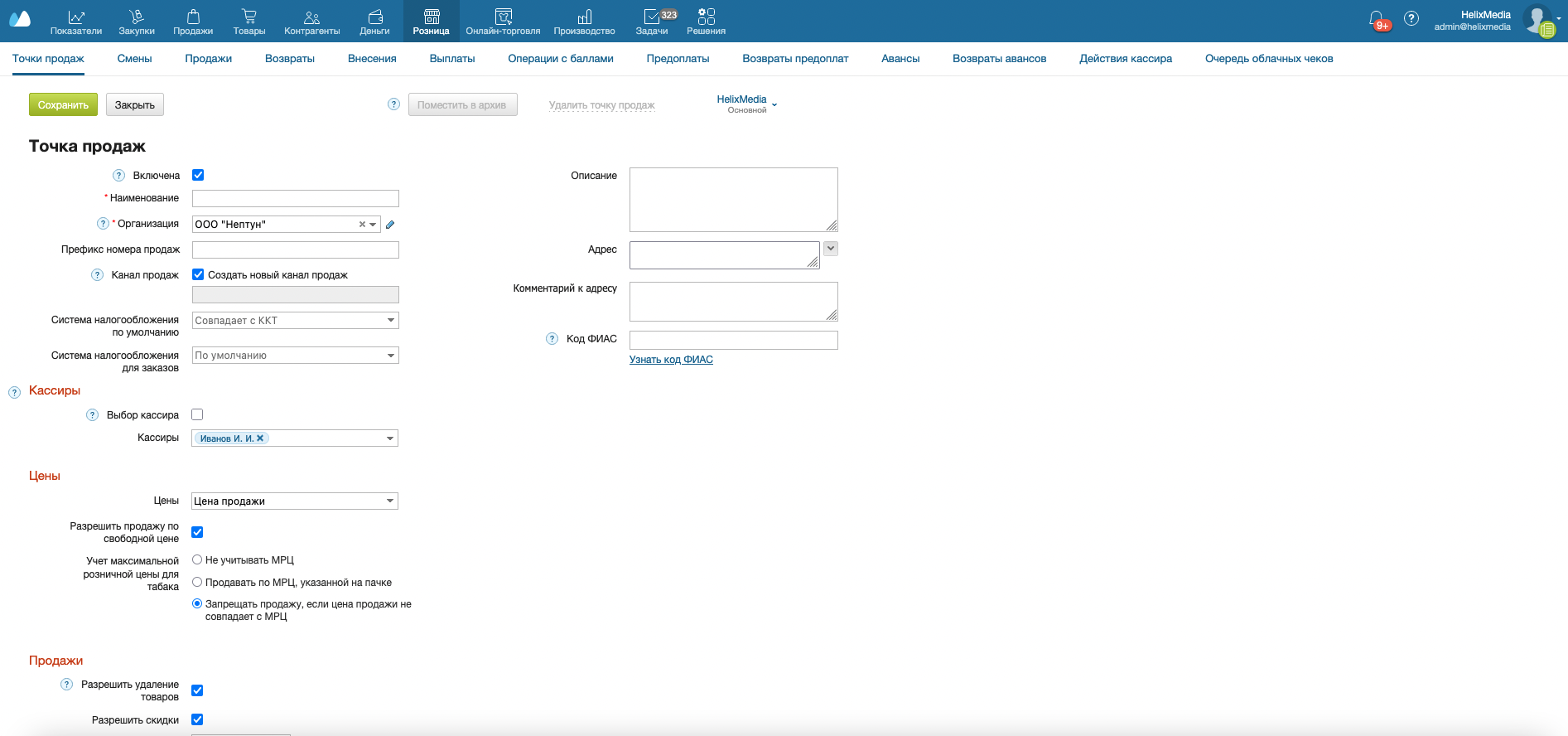
Далее, в аккаунте МойСклад необходимо перейти в раздел «Розница» → «Точки продаж». Если точка продаж у нас есть, переходим внутрь для активации опции «Оплата по QR-коду». Если у вас нет активной точки продаж, нажимаем на кнопку + Точка продаж для создания новой точки.
Заполняем настройки точки данными о вашей организации.
В блоке «Способы оплаты» необходимо активировать опцию «Оплата по QR-коду». Сохраняем настройки. Данная настройка напрямую влияет на то, добавит ли МойСклад нам дополнительную кнопку на кассе для приема оплаты СБП.
Как работать с QrPay на кассе
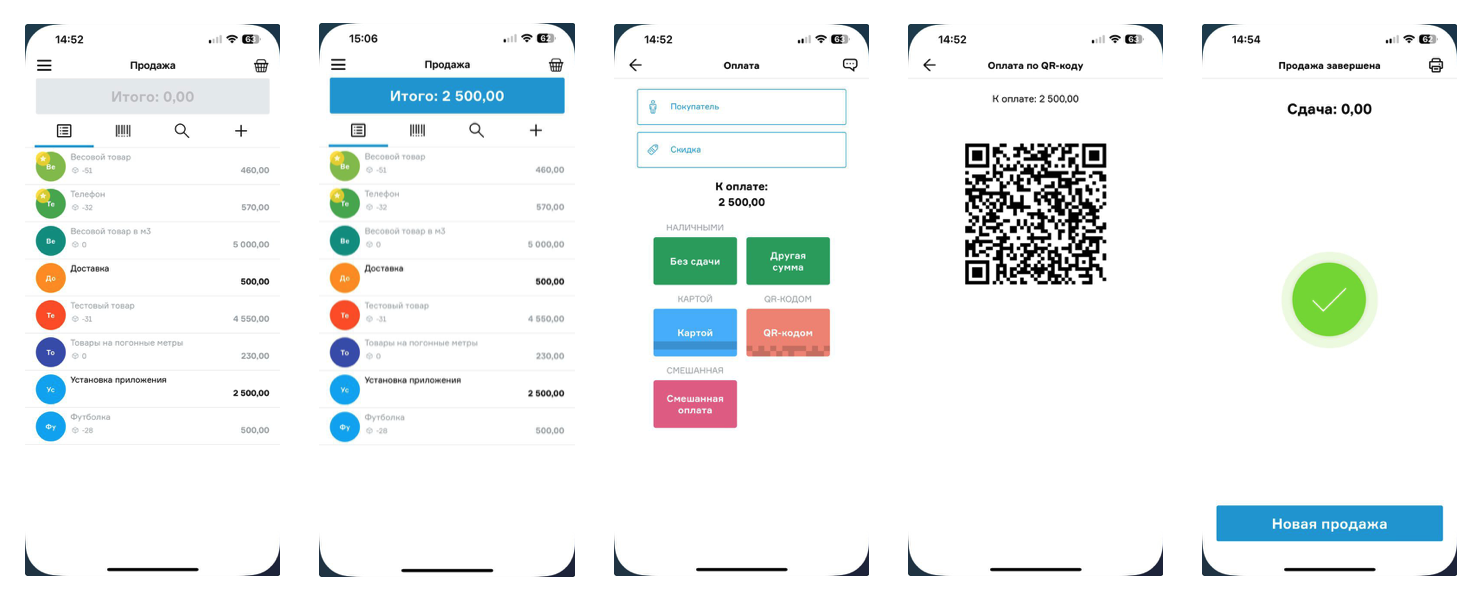
1)Откройте приложение Касса от МойСклад на вашем смартфоне. 2)При необходимости откройте смену и соберите корзину товаров для оплаты покупателем. 3)После сборки нужных товаров активируется кнопка Итого. Нажмите на нее. 4)Выбираем оплату QR-кодом. Сразу после нажатия на кнопку, касса отобразит вашему покупателю код для сканирования. 5) Спустя несколько секунд после оплаты, вы увидите сообщение об успешной оплате.
Оформление возврата через Касса МойСклад
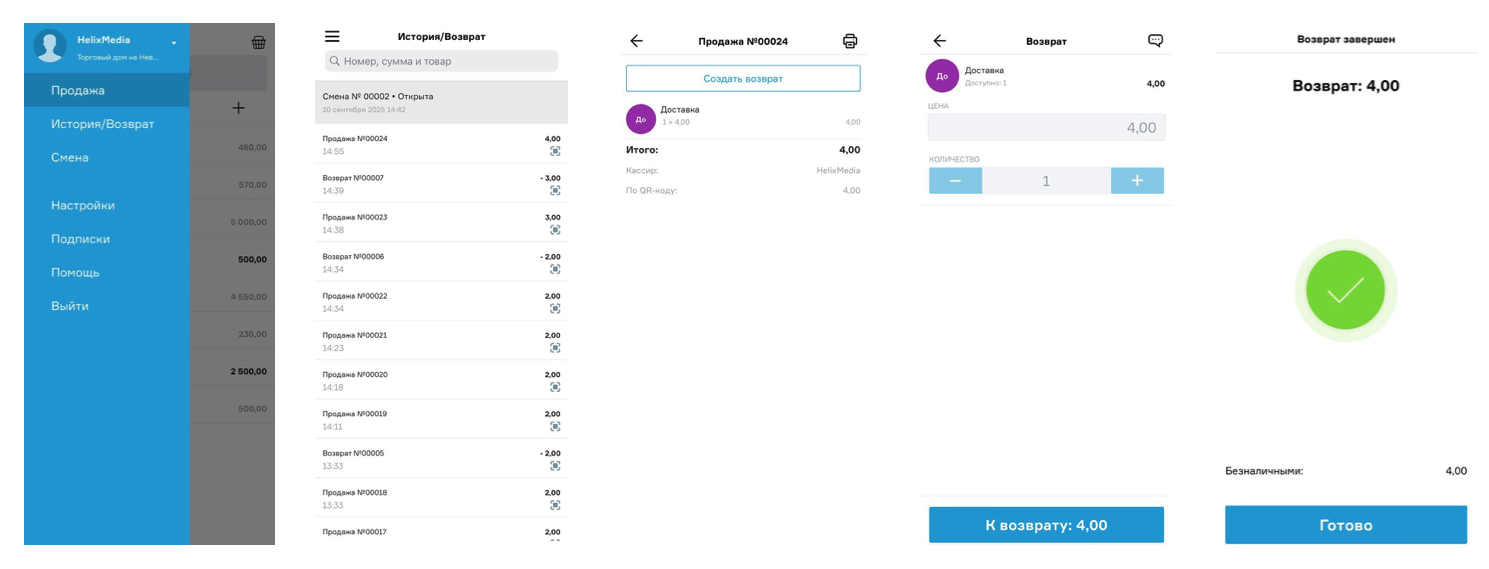
1)Откройте приложение Касса от МойСклад на вашем смартфоне. 2)Перейдите в главное меню нажав иконку с тремя полосками в левом верхнем углу. 3)Перейдите в раздел История/Возвраты 4)Выбираем нужную нам оплату QR-кодом и в верхней части экрана нажимаем кнопку Создать возврат. 5) Спустя несколько секунд после запуска процесса, вы увидите сообщение об успешной возврате.
Поддерживаемые версии Касса МойСклад
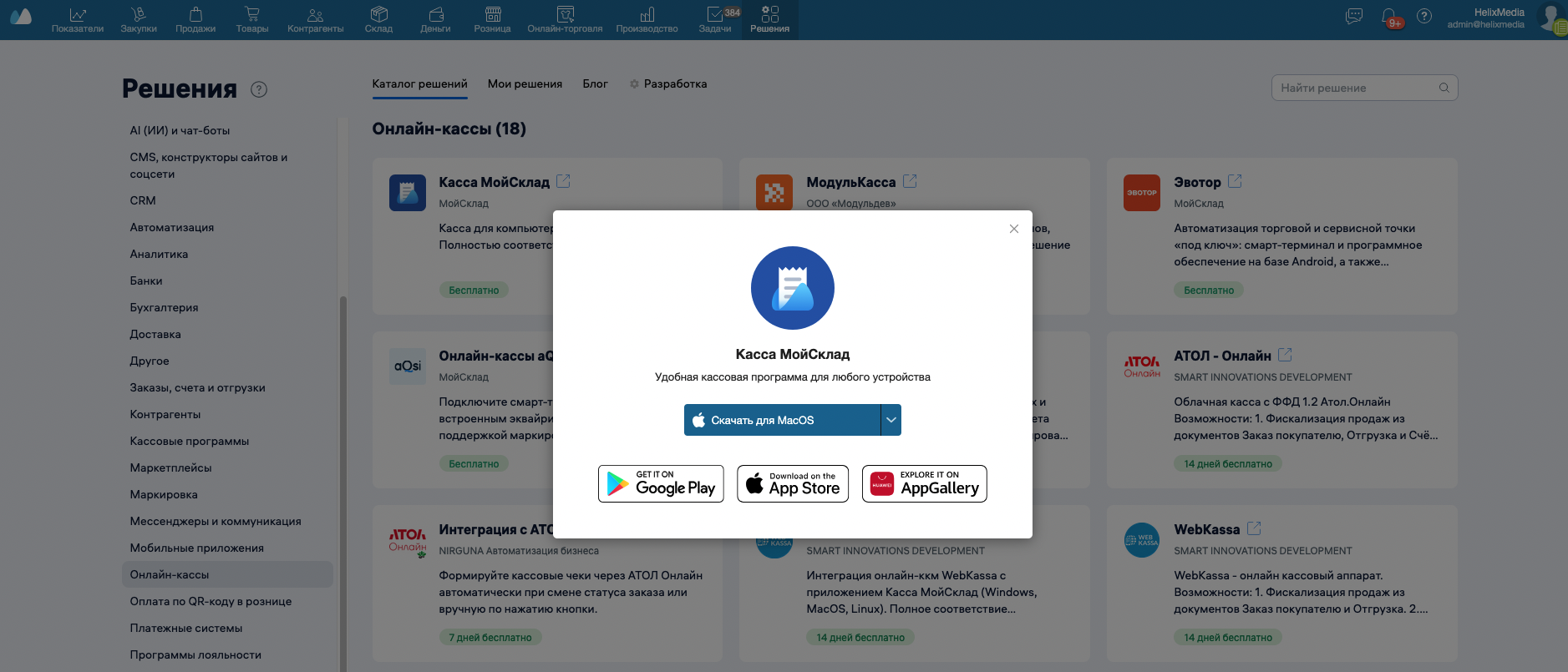
Приложение поддерживает работу во всех версиях Касса МойСклад. Приведенные примеры были реализованы в мобильной версии для удобства и компактности инструкции. QR код может быть выведен на кассу любым вам удобным способом. Это может быть мобильная версия, версия для настольных компьютеров с отдельным монитором или напечатан на кассовой ленте.
Сообщения о неполадках и вопросы по работе приложения направляйте нам на почту.
Продолжая использовать наш сайт, вы даете согласие на обработку файлов cookie, которые обеспечивают правильную работу сайта и соглашаетесь с нашей Политикой безопасности