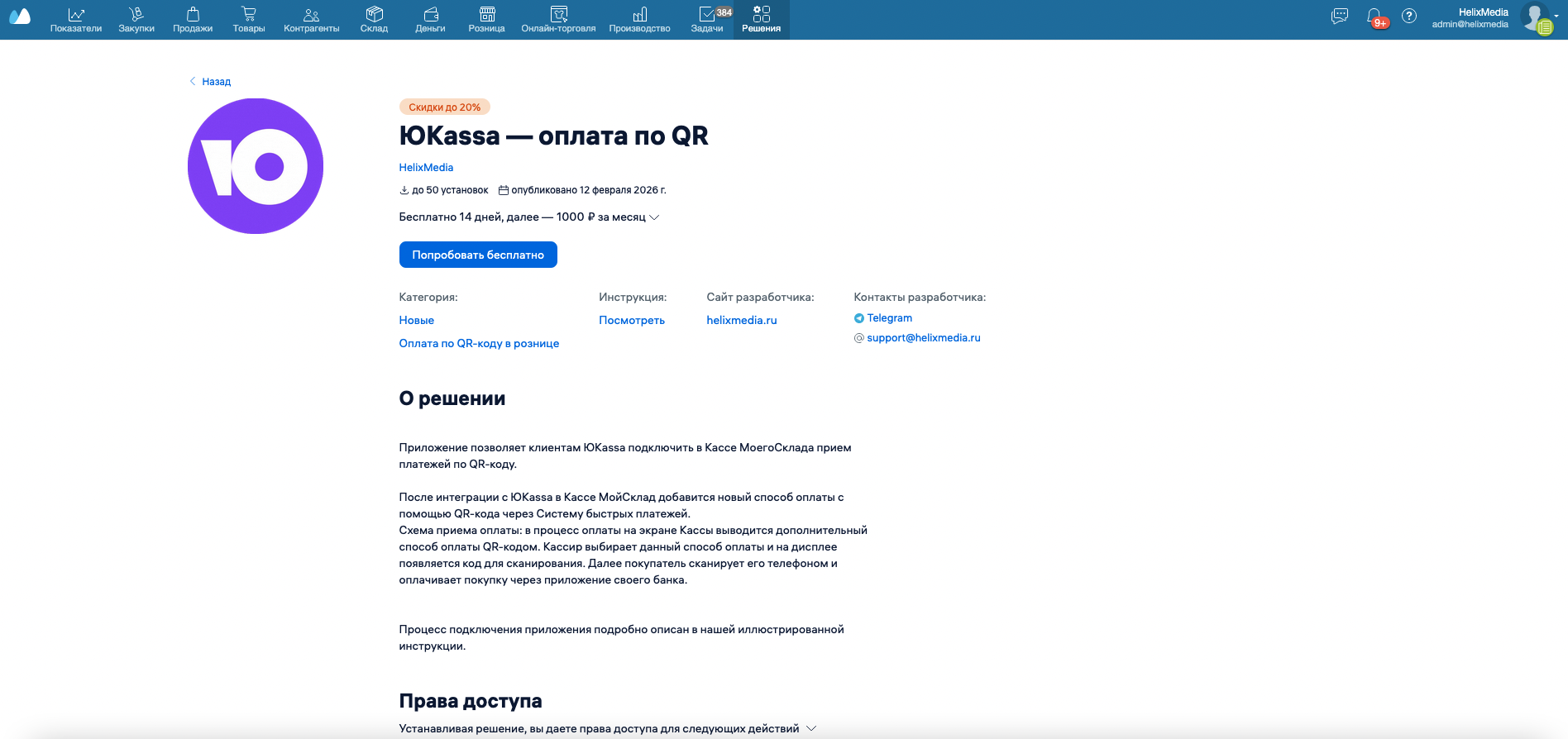
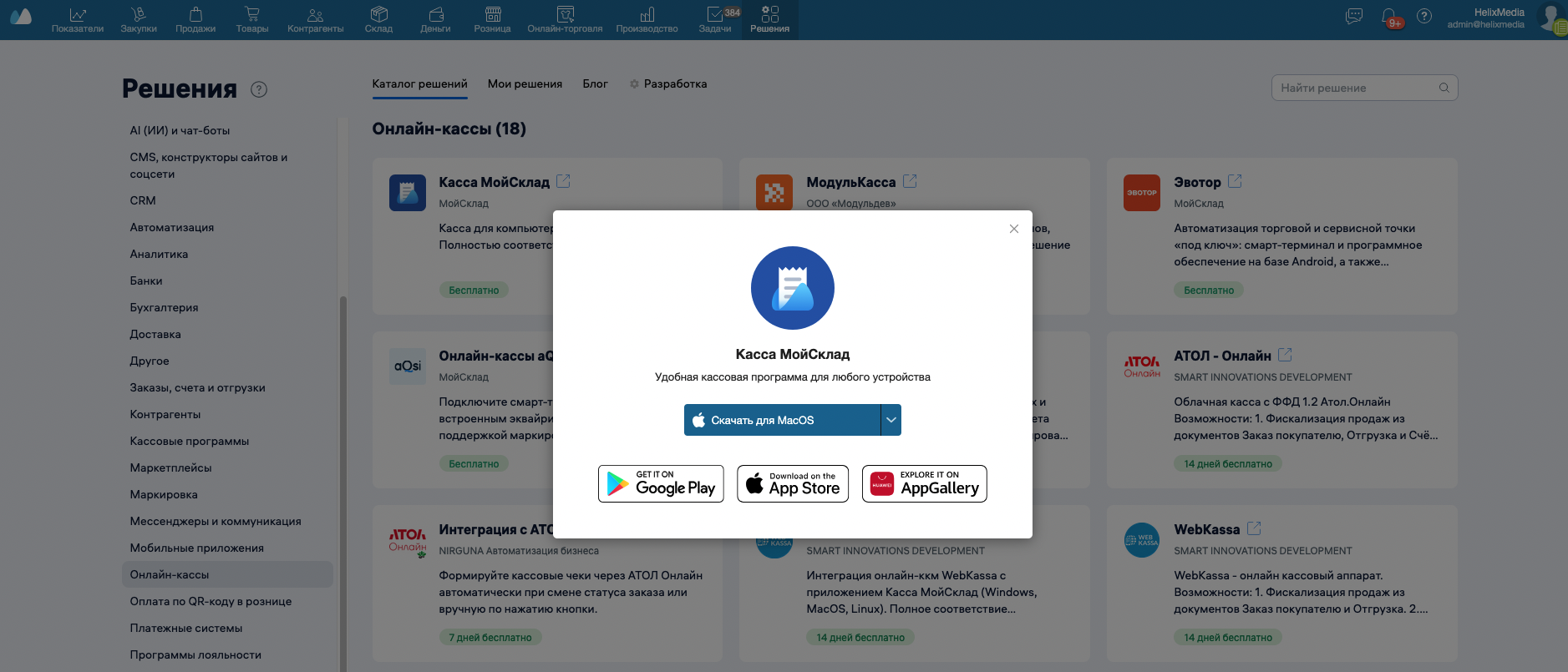
Для перехода к установке приложения нажмите кнопку Установить
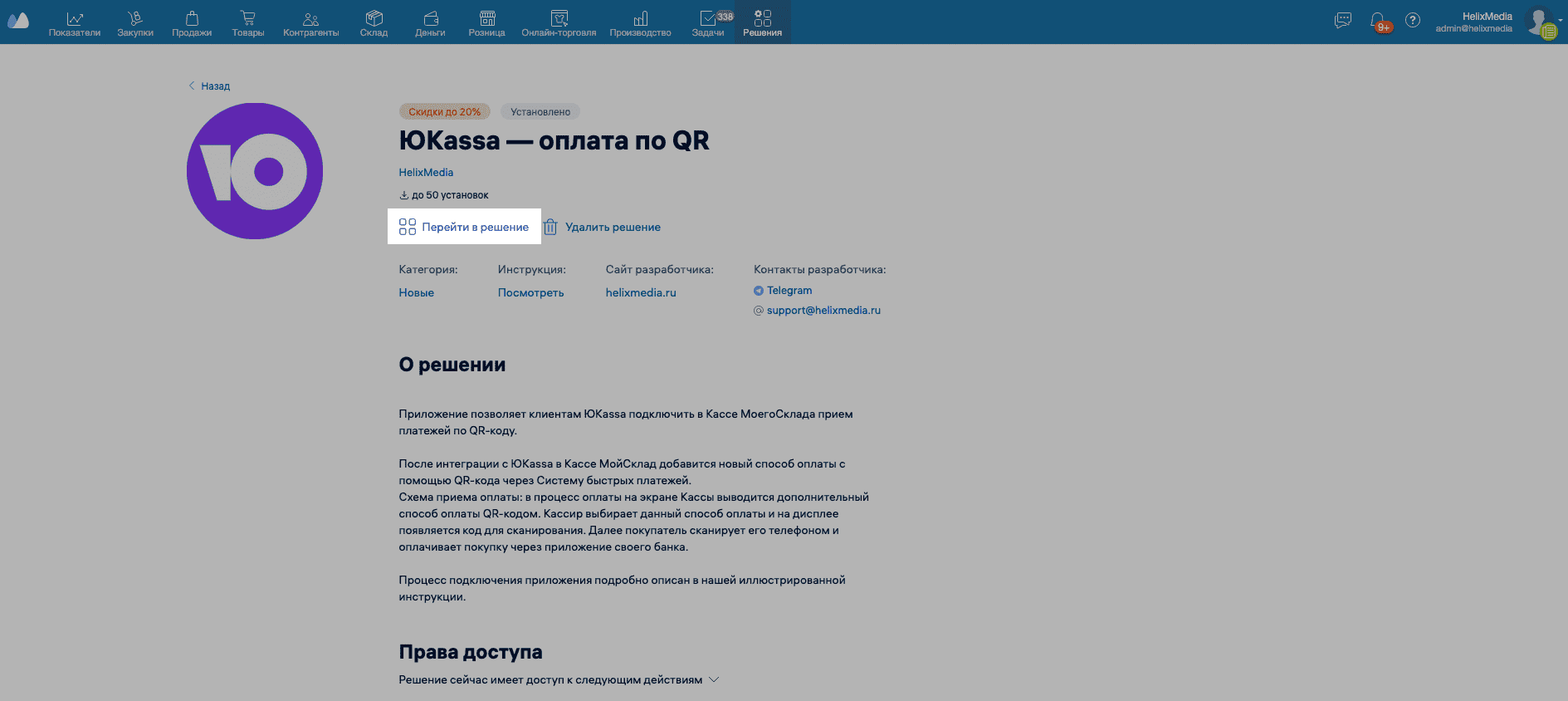
После установки приложения переходим к настройке. Для этого нажмите кнопку «Перейти в приложение».
Настройка приложения
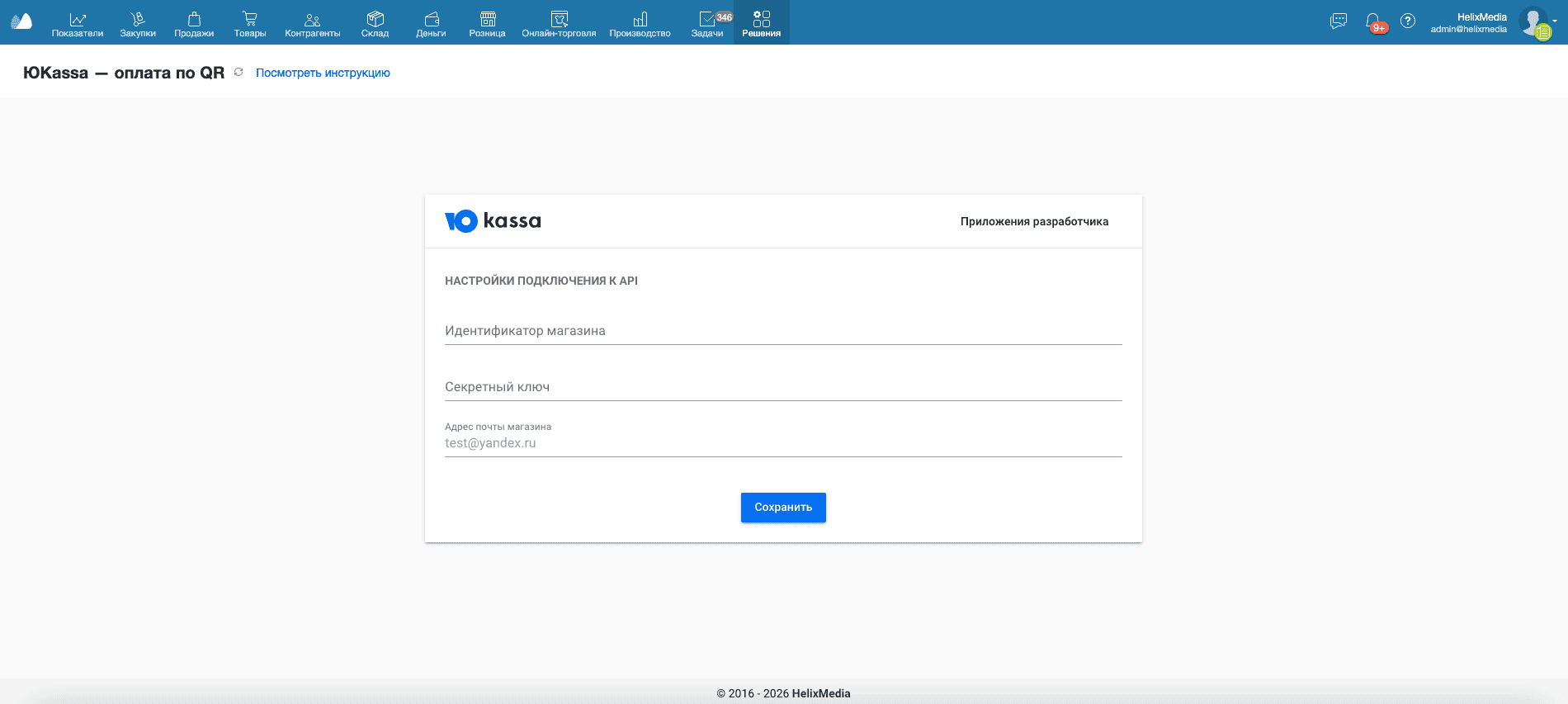
После установки приложения открывается раздел настроек «ЮKassa». Заполните его данными из личного кабинета сервиса. Далее мы подскажем, где нужные для интеграции данные взять.
Получение ключей интеграции
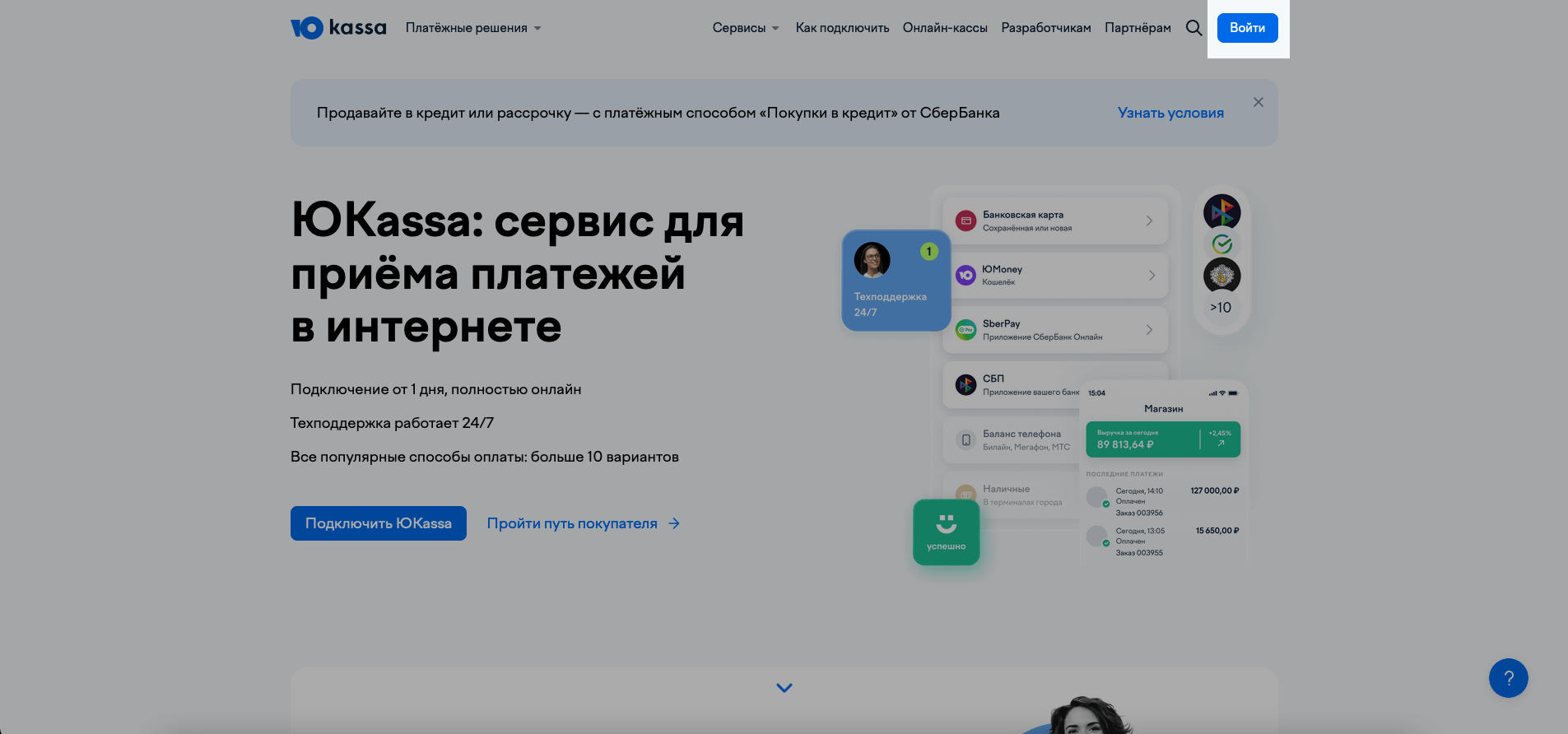
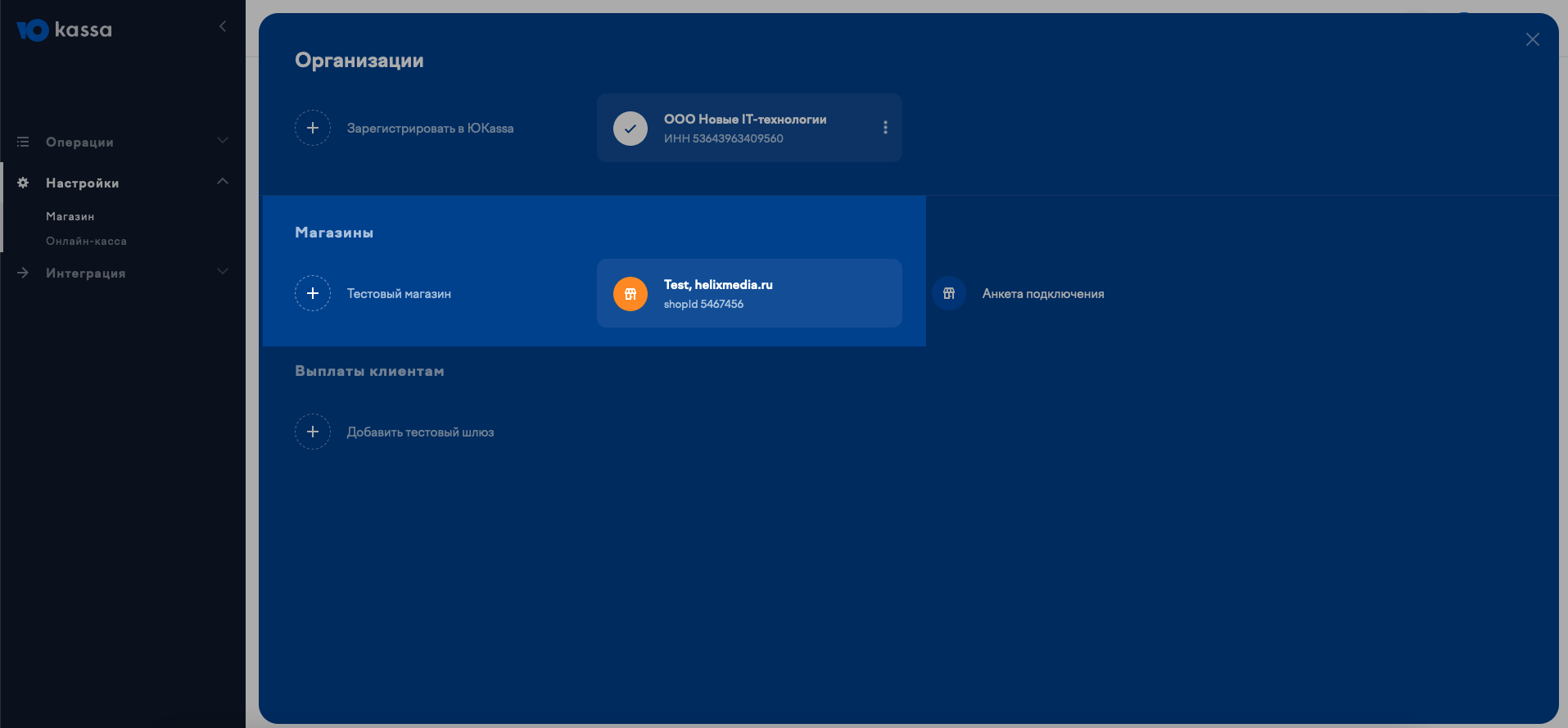
Переходим в личный кабинет «ЮKassa» для получения ключей интеграции. .
В верхнем меню выбираем нужный нам магазин.
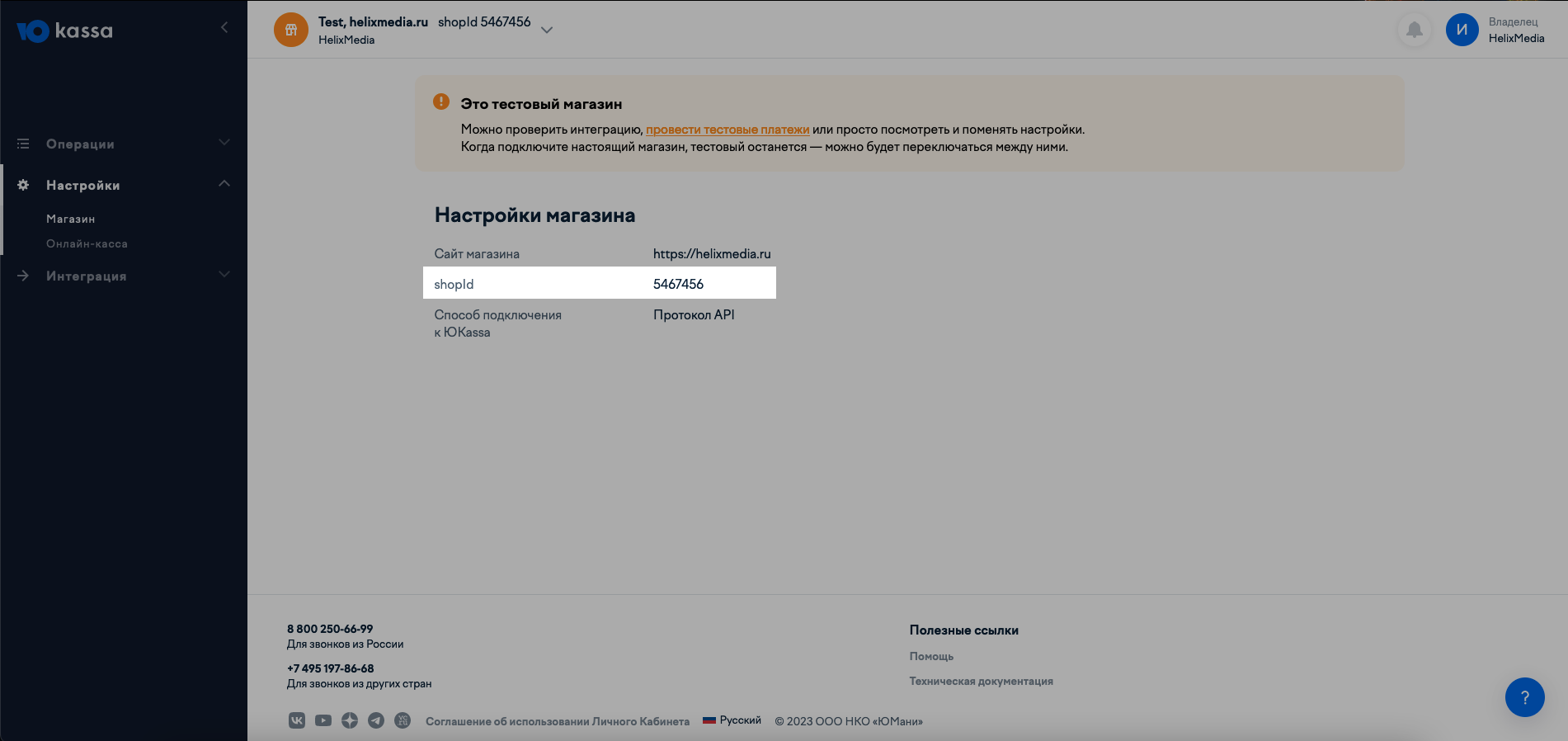
Переходим в раздел Настройки → Магазин. Нам необходимо скопировать shopId и внести его в настройки приложения.
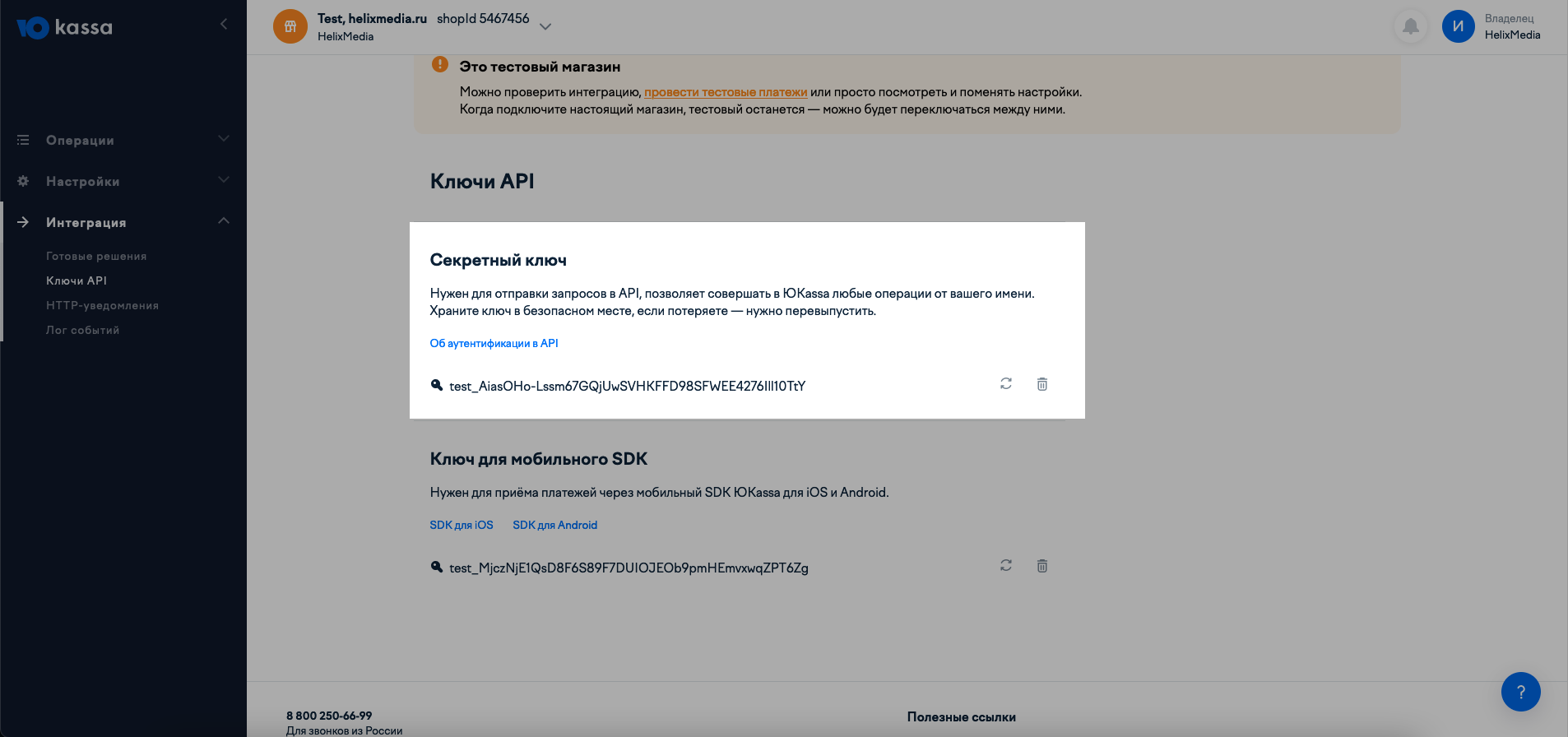
Далее переходим в раздел Интеграция → Ключи API. Копируем секретный ключ и переносим в приложение.
Настройка QrPay в МойСклад
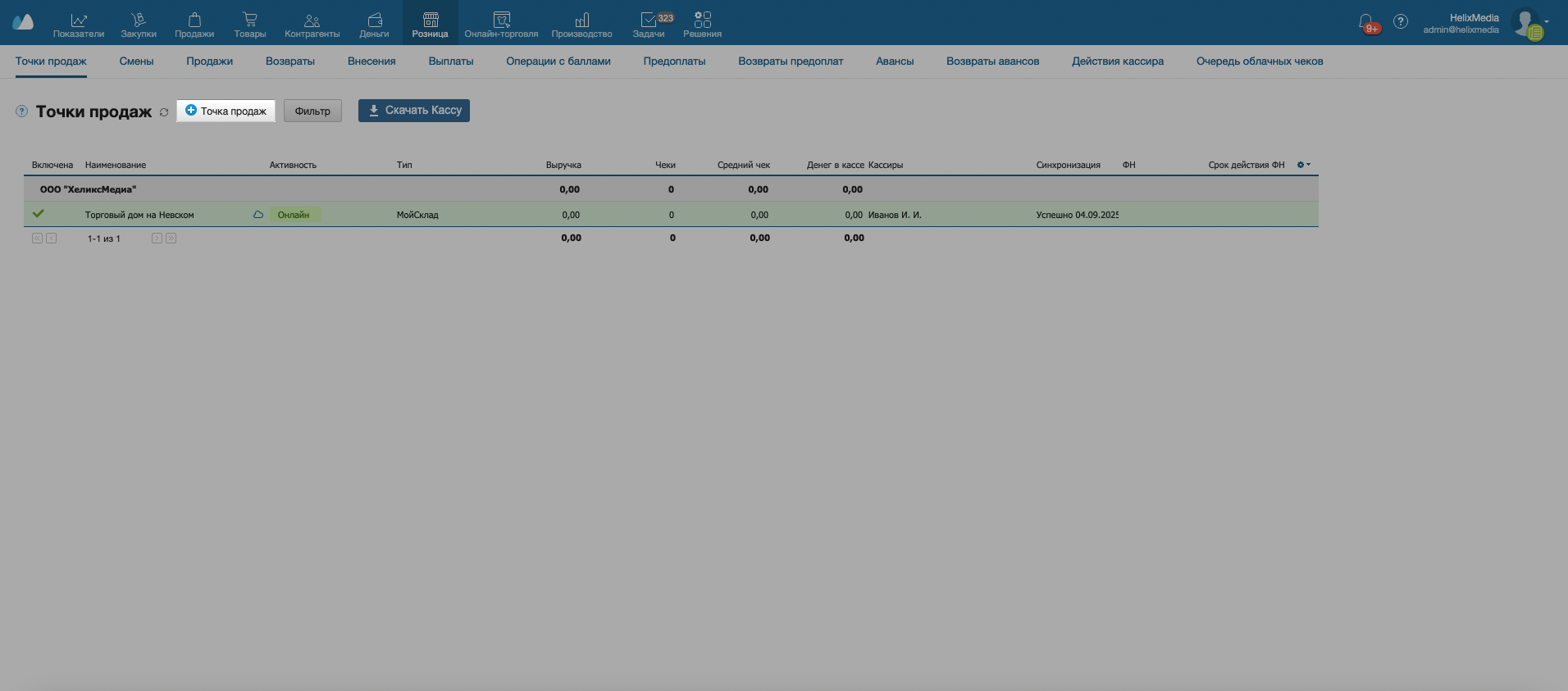
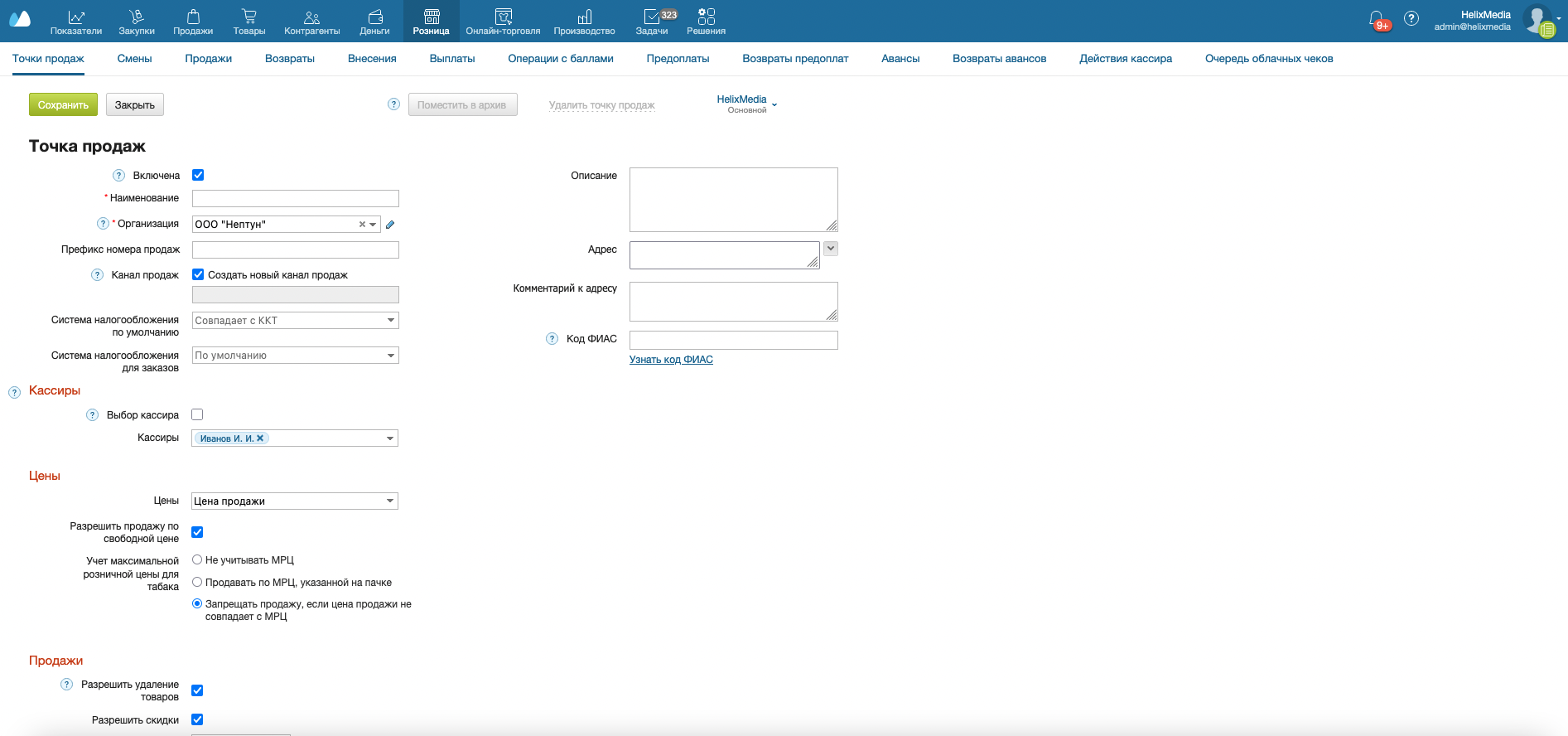
Далее, в аккаунте МойСклад необходимо перейти в раздел «Розница» → «Точки продаж». Если точка продаж у нас есть, переходим внутрь для активации опции «Оплата по QR-коду». Если у вас нет активной точки продаж, нажимаем на кнопку + Точка продаж для создания новой точки.
Заполняем настройки точки данными о вашей организации.
В блоке «Способы оплаты» необходимо активировать опцию «Оплата по QR-коду». Сохраняем настройки. Данная настройка напрямую влияет на то, добавит ли МойСклад нам дополнительную кнопку на кассе для приема оплаты СБП.
Как работать с QrPay на кассе
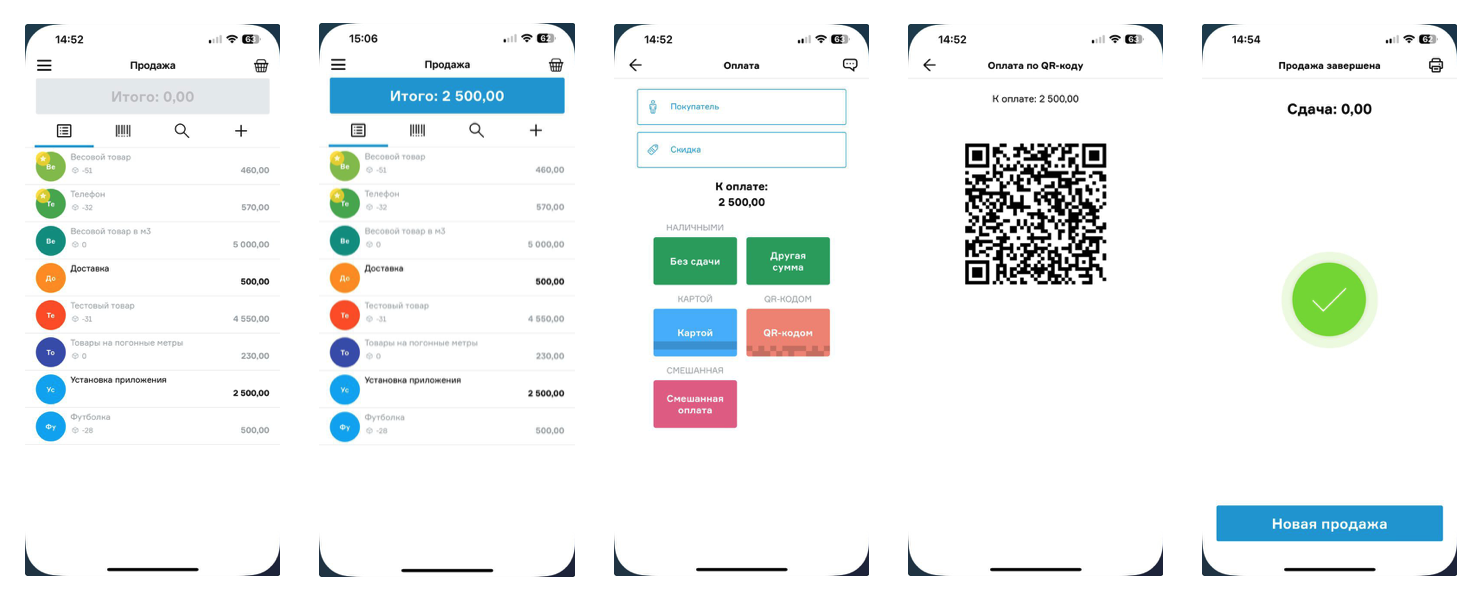
1)Откройте приложение Касса от МойСклад на вашем смартфоне. 2)При необходимости откройте смену и соберите корзину товаров для оплаты покупателем. 3)После сборки нужных товаров активируется кнопка Итого. Нажмите на нее. 4)Выбираем оплату QR-кодом. Сразу после нажатия на кнопку, касса отобразит вашему покупателю код для сканирования. 5) Спустя несколько секунд после оплаты, вы увидите сообщение об успешной оплате.
Оформление возврата через Касса МойСклад
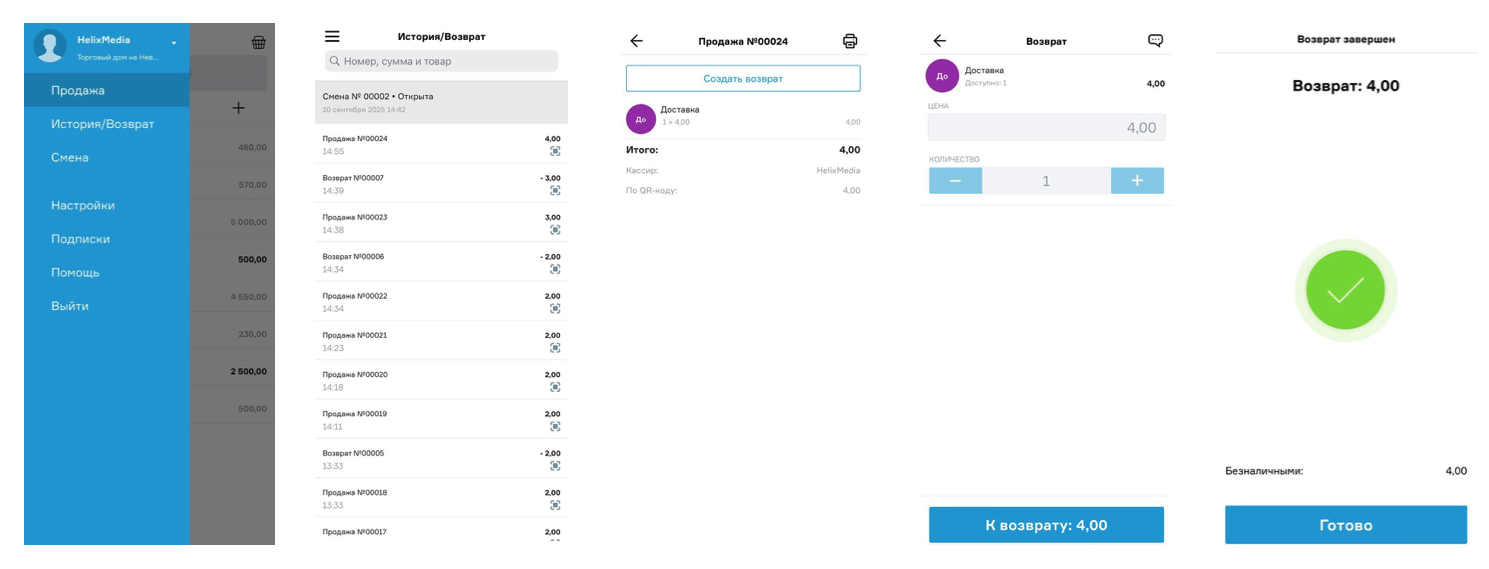
1)Откройте приложение Касса от МойСклад на вашем смартфоне. 2)Перейдите в главное меню нажав иконку с тремя полосками в левом верхнем углу. 3)Перейдите в раздел История/Возвраты 4)Выбираем нужную нам оплату QR-кодом и в верхней части экрана нажимаем кнопку Создать возврат. 5) Спустя несколько секунд после запуска процесса, вы увидите сообщение об успешной возврате.
Поддерживаемые версии Касса МойСклад
Приложение поддерживает работу во всех версиях Касса МойСклад. Приведенные примеры были реализованы в мобильной версии для удобства и компактности инструкции. QR код может быть выведен на кассу любым вам удобным способом. Это может быть мобильная версия, версия для настольных компьютеров с отдельным монитором или напечатан на кассовой ленте.
Особенности фискализации
При работе с существующей учетной записью, необходимо учитывать наличие фискализации со стороны ЮKassa. Если у вас она включена, но вы работаете с подключенной кассой к Кассе МойСклад, то у вас будет печататься два чека с каждой стороны.
Для избежания подобного исхода, вам необходимо отключить фискализацию с одной из сторон. Тем не менее, это не просто ограничение, это возможность использовать данный функционал при выездной работе.
Таким образом, не имея физической кассы, вы при продаже своих товаров или услуг, сможете пробивать облачный чек. В связи с особенностями работы сервиса, облачный чек получать будете именно вы на адрес почты организации указанной в приложении. Далее вы уже сможете его отправить покупателю.
При работе в режиме фискализации со стороны ЮKassa, выбивается чек аванса без НДС. Если вас заинтересовал этот дополнительный функционал, но вы являетесь плательщиком НДС, вы можете обратиться в нашу службу поддержки и мы поможем вам настроить под вашу организацию работу приложения.
Сообщения о неполадках и вопросы по работе приложения направляйте нам на почту.
Продолжая использовать наш сайт, вы даете согласие на обработку файлов cookie, которые обеспечивают правильную работу сайта и соглашаетесь с нашей Политикой безопасности